用Word 2016如何将一页版面划分为多栏

 时间:2026-02-13 02:43:20

1、启动Windows 10操作系统,如图所示。点击任务栏"开始"按钮,用于启动开始菜单。轿总

用Word 2016如何将一页版面划分为多栏

2、如图所示,展开屏幕左侧树形目录结构。拖动右侧垂直滚动条,点击"W→Word"项。

用Word 2016如何将一页版面划分为多栏

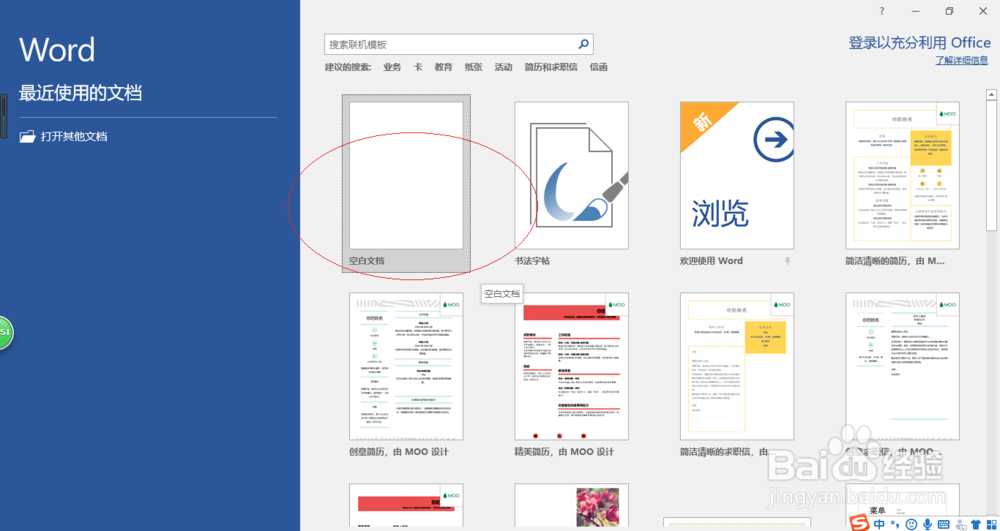
3、唤出"Word 2016"程序窗口,如图所示。拖动屏幕右侧垂直滚动条,点击"空白文档"图标。
用Word 2016如何将一页版面划分为多栏

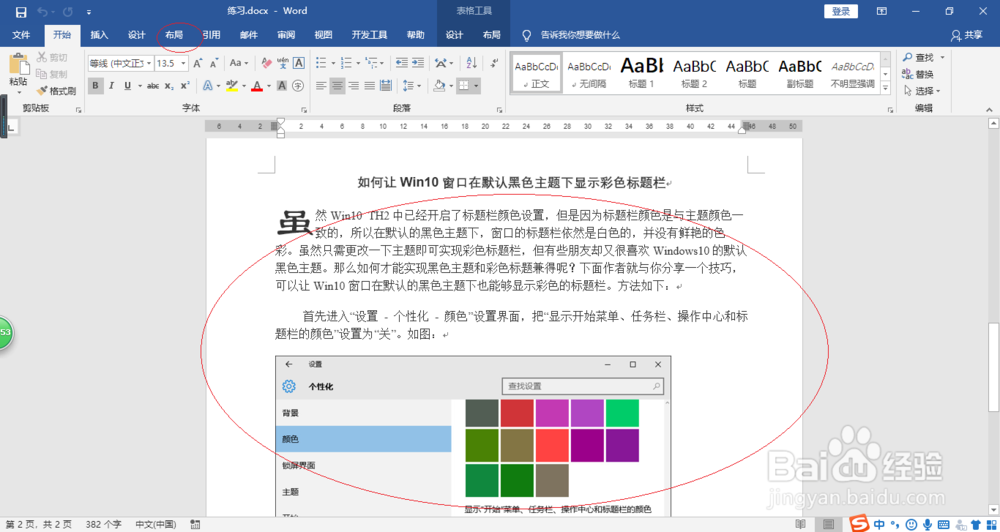
4、如图所示,屏幕显示用户工作主界面。根据课程实验创建文本文档,选择功能区"布局"标签。
用Word 2016如何将一页版面划分为多栏

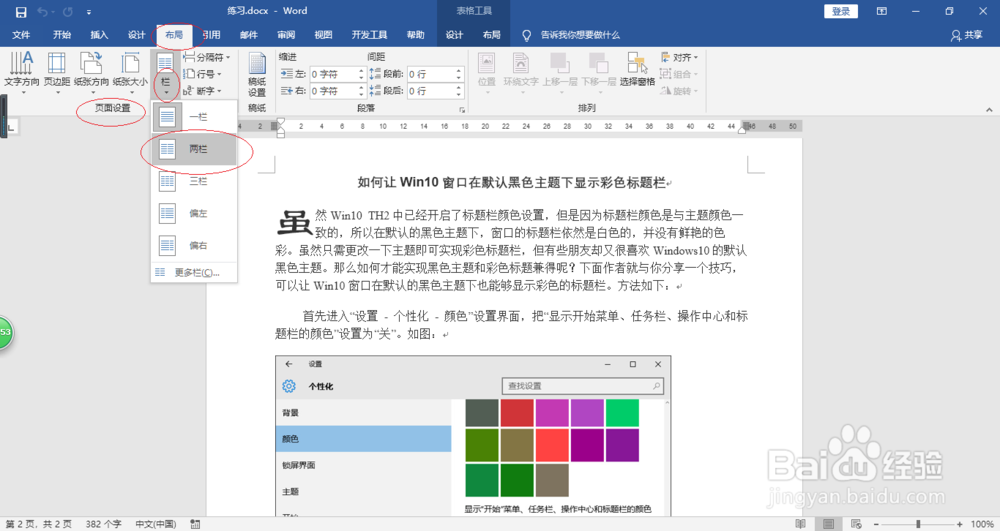
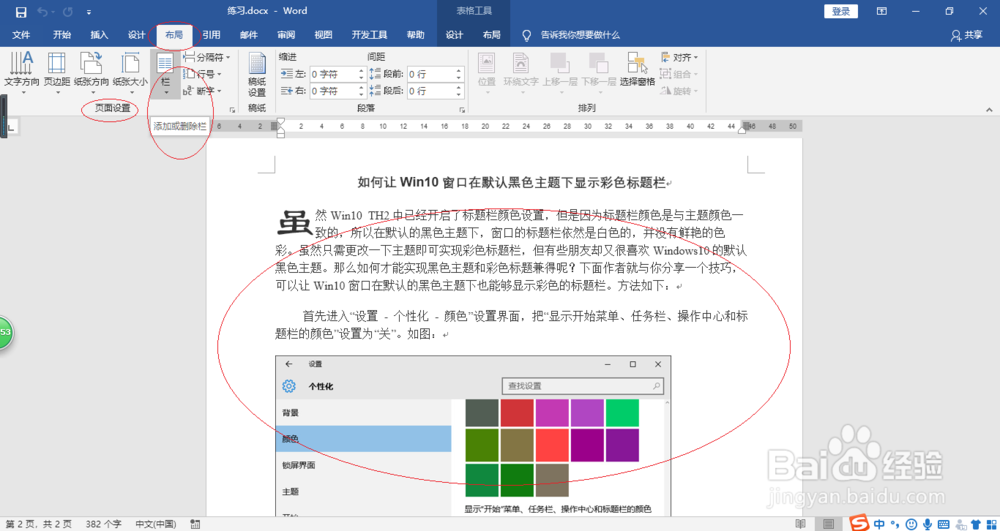
5、选择"布局→页面设置"功能区,如图所示。点击"栏"图标向特董物下箭头,弹出下拉列表选择"两栏"项。
用Word 2016如何将一页版面划分为多栏

用Word 2016如何将一页版面划分为多栏

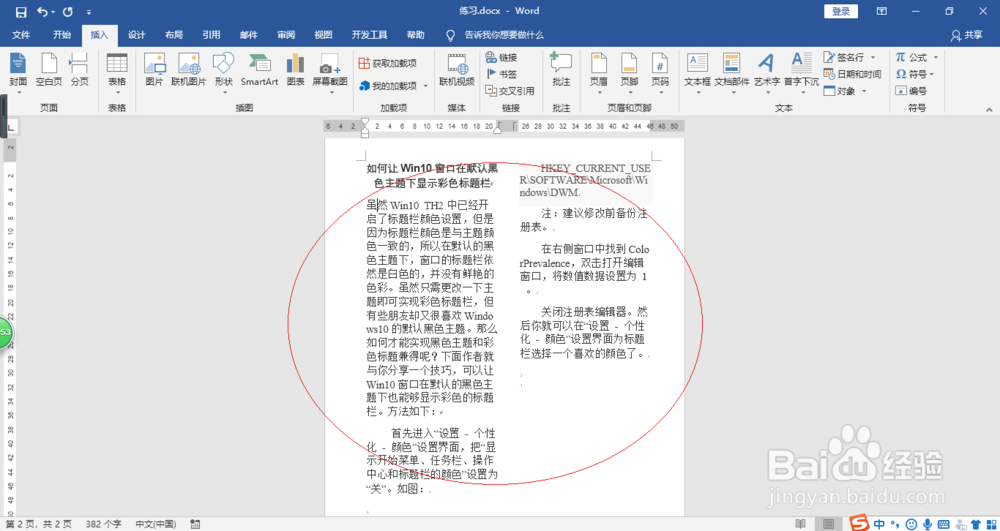
6、如图所示,完成将一页版面划分为多栏的操作。本例到此结束,希望对大家能有所译吩帮助。
用Word 2016如何将一页版面划分为多栏

  • 光遇水军大衣兑换先祖位置介绍
  • 光遇重组季茫然小学生先祖位置
  • 光遇如何收集祖先动作
  • 光遇三色斗篷怎么获得
  • 光遇怎么说话
  • 热门搜索
    法制在我心中手抄报 我运动我健康手抄报 关于元旦的英语手抄报 我的家手抄报 励志手抄报图片 岭南文化手抄报 名人名言手抄报图片 环保手抄报资料大全 三年级手抄报怎么写 关于数学知识的手抄报