WPS excel中如何批量插入图片?

 时间:2026-02-14 01:04:03

1、       首先,我们需要找到excel表格中的插入图片入口,在工具栏中找到并点击“插入”,之后找到“图片”即可,如图所示。
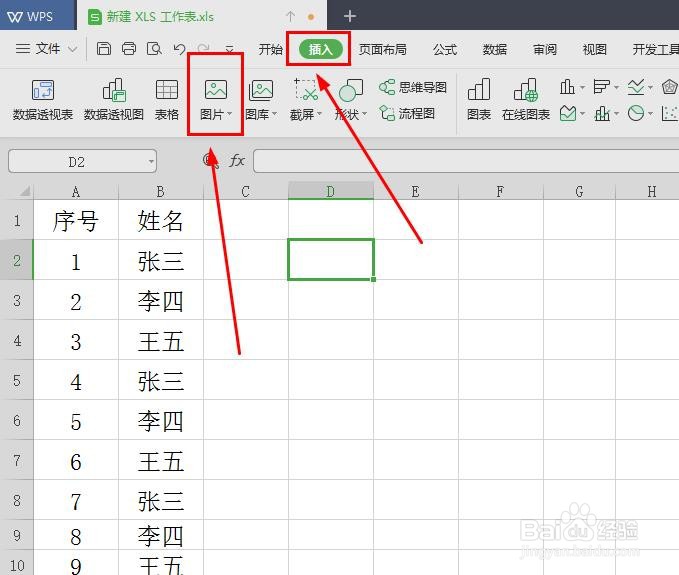
WPS excel中如何批量插入图片?

2、       其次,我们点击“图片”旁的倒三角图标,在下拉菜单中找到并点击“来自文件”即可,如图所示。
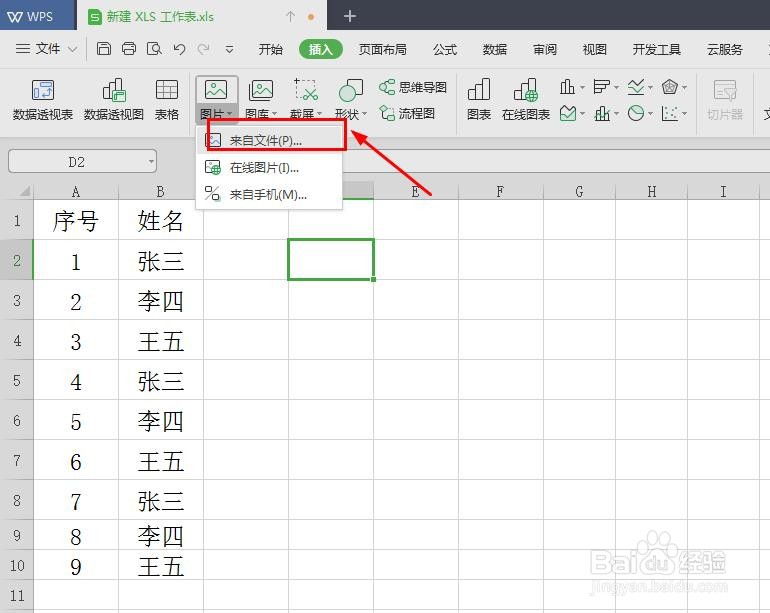
WPS excel中如何批量插入图片?

3、       之后,在插入图片界面,我们需要在左边找到图片保存的位置,然后在右边显示图片时选中图片。

       批量选中图片的方法一,点击其中一张图片,同时按住Ctrl键,选中下一张图片,依次类推。

      批量选中图片的方法二,在文件为的位置输入图片名,加双引号即可。

操作完成之后,,我们点击“打开”即可,如图所示。

WPS excel中如何批量插入图片?

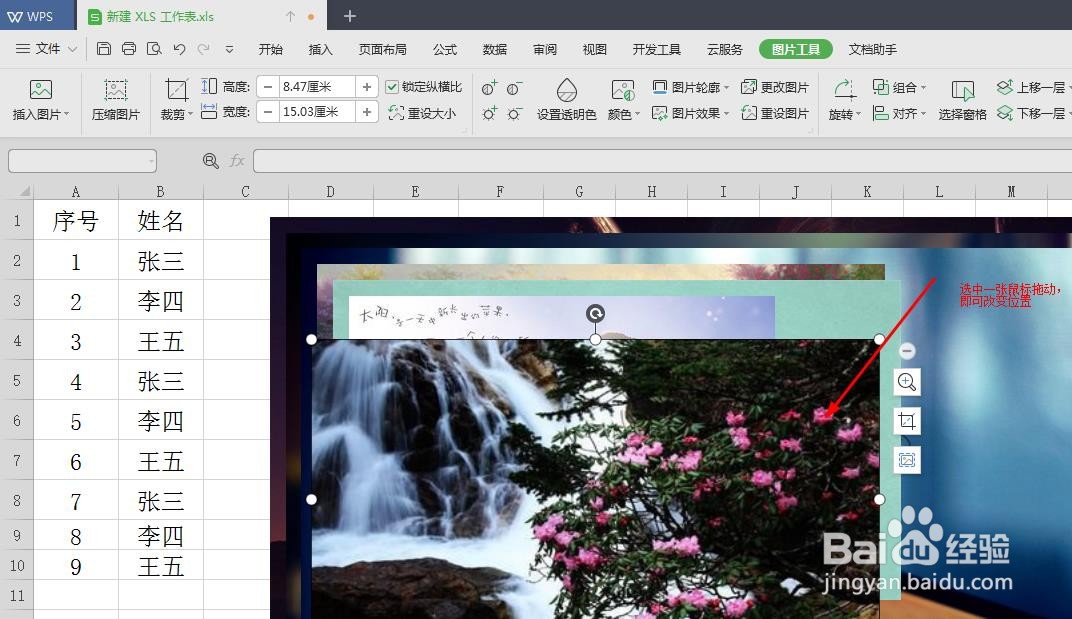
4、        另外,当我们批量插入图片的时候,excel表格中,所有图片都是叠加在一起的,这里需要我们进行相应的操作,

       选中整张图片,可以对其位置进行拖动,鼠标拖动白色的点,就可以对图片大小进行调整,这样我们就可以完成批量插入图片,如图所示。
WPS excel中如何批量插入图片?

WPS excel中如何批量插入图片?

WPS excel中如何批量插入图片?

  • WPS表格如何批量添加图片到单元格里?
  • wps批量导入图片并调整大小
  • WPS如何将图片嵌入到表格单元格
  • WPS表格中批量嵌入图片对象到单元格中的方法
  • wps文档怎么批量导入图片
  • 热门搜索
    珍惜生命手抄报 国庆节的手抄报图片 元宵手抄报简单又漂亮 老师您辛苦了手抄报 九九重阳节手抄报 交通安全手抄报大全 中秋节英语手抄报 宪法手抄报大全一等奖 中秋节手抄报设计图 祖国我爱你手抄报