CAD怎么快速修改和删除虚线?

 时间:2026-04-24 21:58:45

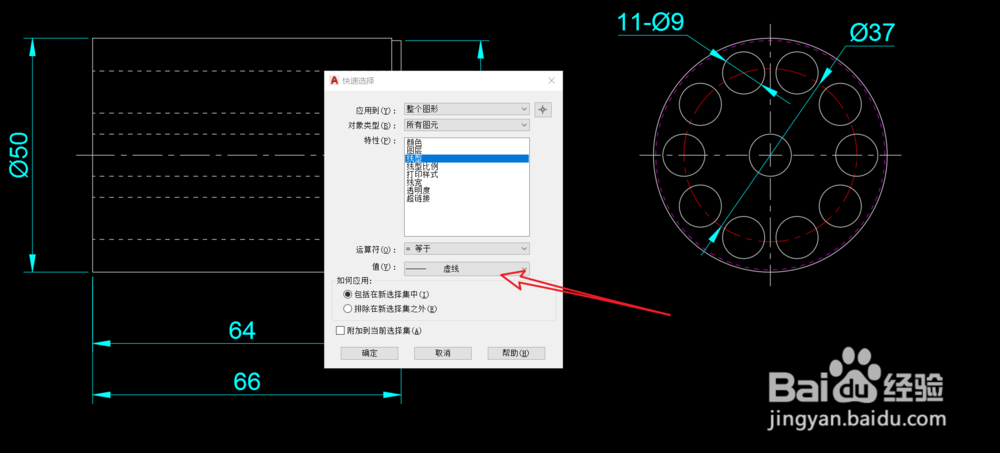
1、打开CAD 图纸,输入命令”QSE”
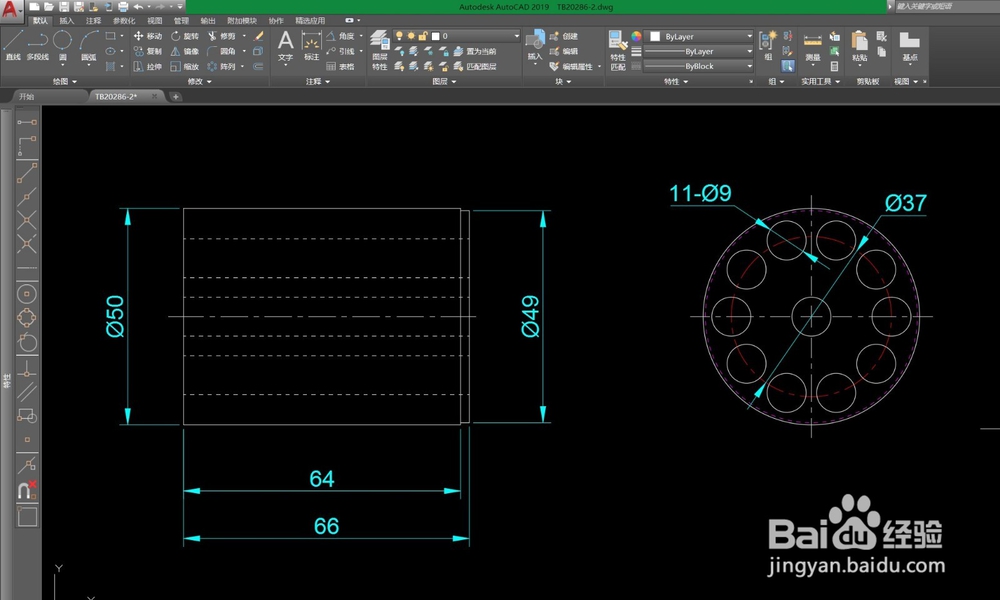
CAD怎么快速修改和删除虚线?

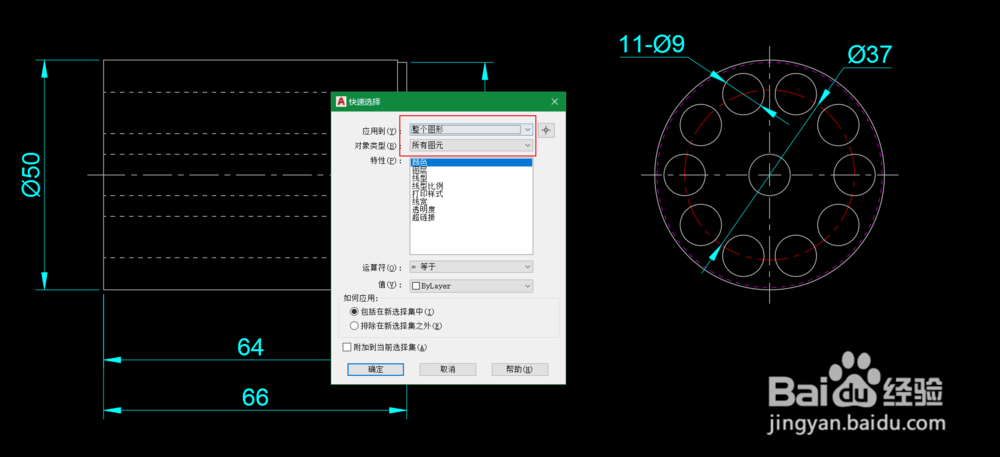
2、CAD弹出快速选择对话框

应用到选择“整个图形”

对象类型选择“所有图元”

特性选择“线型”

运算符选择“=等于”

值选择“虚线”
CAD怎么快速修改和删除虚线?

CAD怎么快速修改和删除虚线?

3、如何应用:有两个选择,1,包括在新选择集中,2.排除在新选择集中。

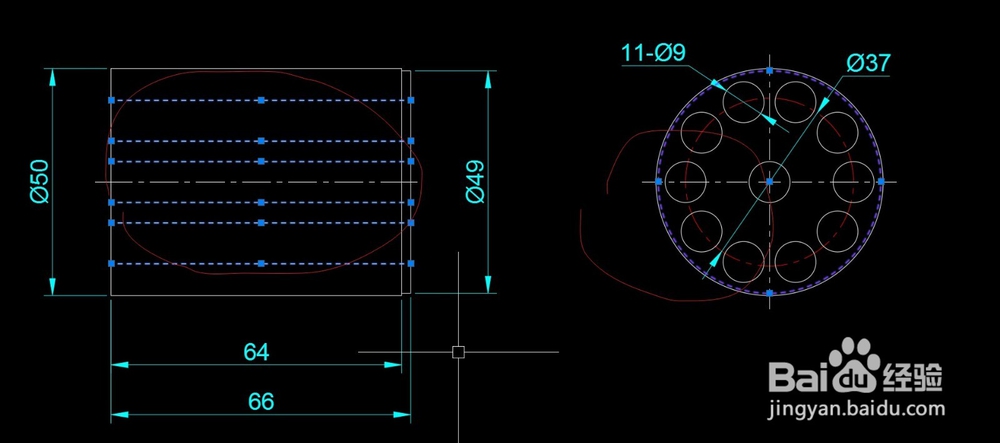
第一个表示要把全部选择的虚线样式选中,第二个是把虚线样式排除在外的其他线条选中。

如下图,所有的虚线都已经选中了。
CAD怎么快速修改和删除虚线?

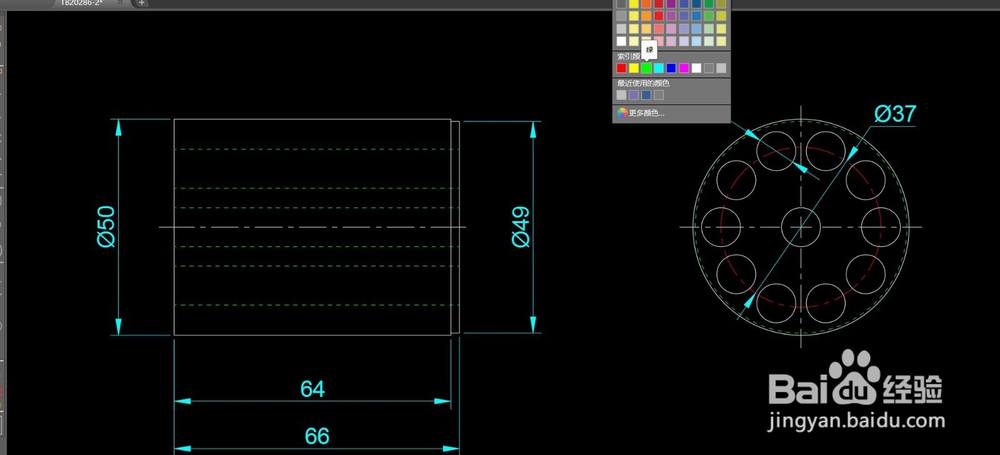
4、这时就可以修改和删除了。

如把颜色全部改成绿色,如图

CAD怎么快速修改和删除虚线?

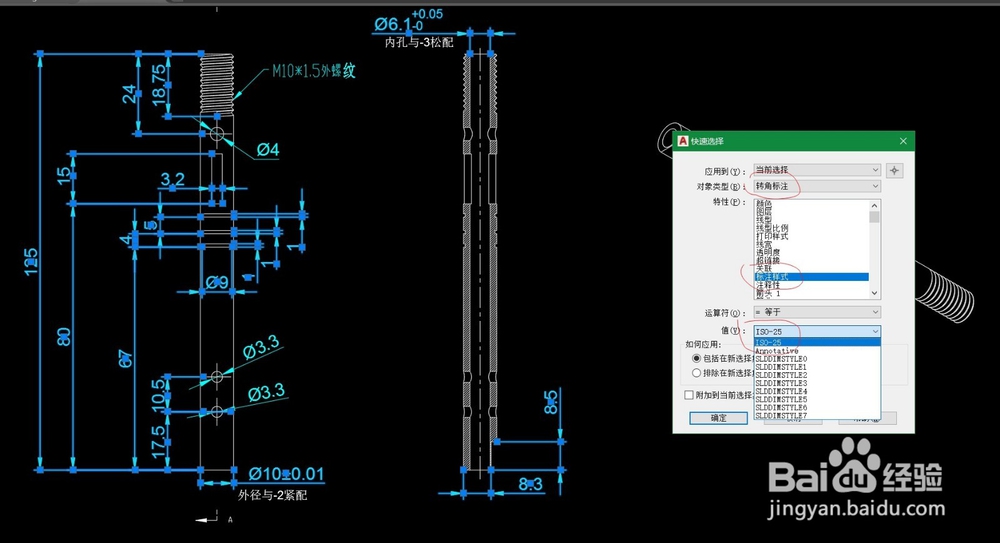
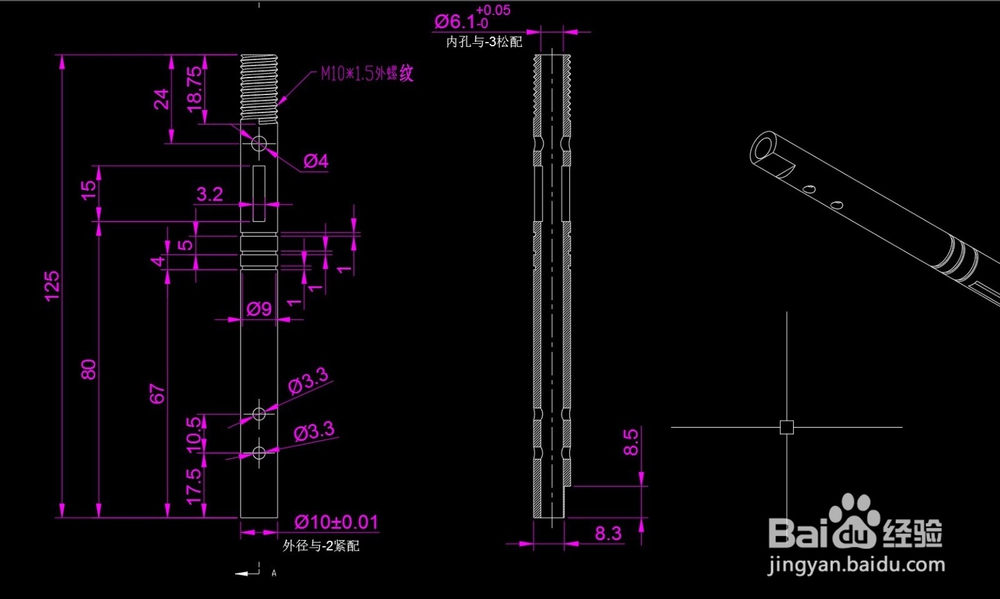
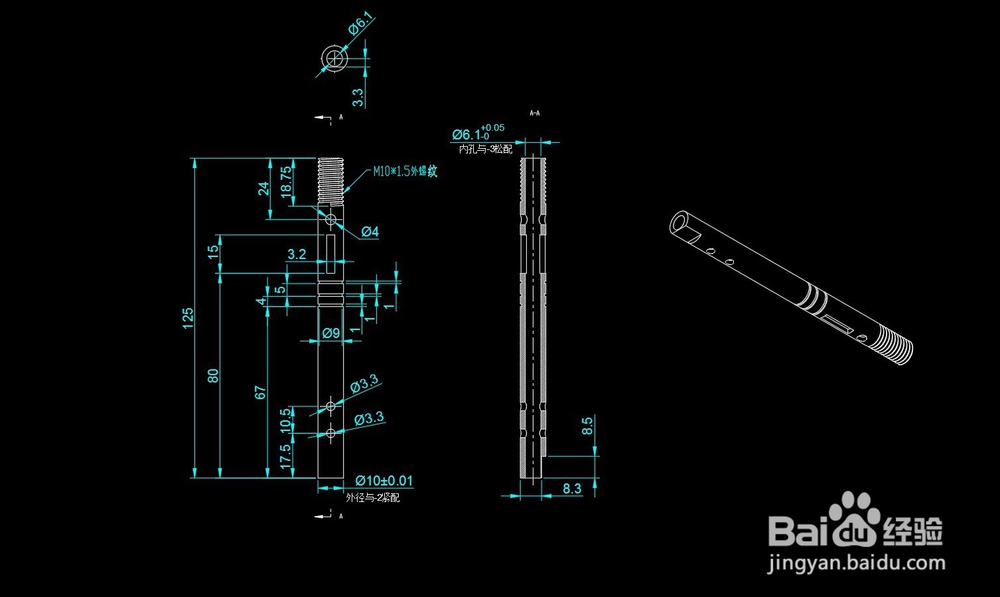
5、命令”QSE” 快速选择是很有用的,当图纸的上的线条多了,想要快速修改时,就会用到此命令。如下图,要改尺寸颜色。
CAD怎么快速修改和删除虚线?

CAD怎么快速修改和删除虚线?

CAD怎么快速修改和删除虚线?

  • cad高版本怎么转换成低版本
  • 如何快速看出CAD的版本
  • cad怎么保存低版本文件
  • 如何快速取消CAD软件自动捕捉功能
  • cad怎么保存成pdf格式
  • 热门搜索
    生活中的语文手抄报 初二历史手抄报 我爱我家手抄报内容 热爱生命手抄报资料 元宵节手抄报英语版 礼仪手抄报图片 手抄报简单 世界知识产权日手抄报 精美手抄报 创卫手抄报资料