1、以新建的Excel工作表为例。

2、双击Excel应用程序图标,打开该应用。

3、以A1单元格为例,输入内容跨列居中,然后将A1单元格的内容居中到A1:E1单元格区域。

4、选中A1单元格,输入内容。
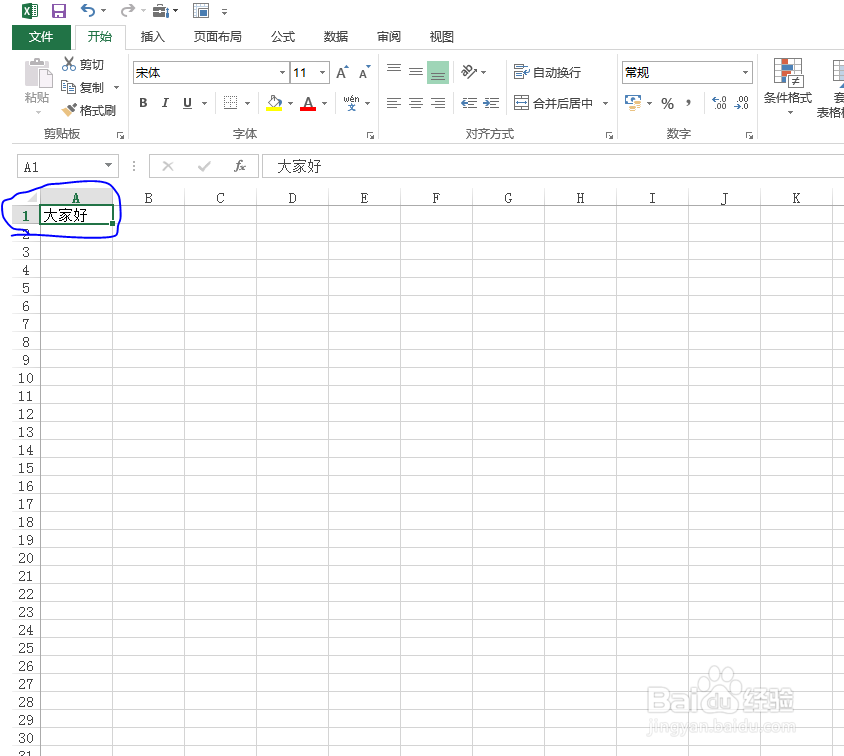
5、然后选择A1:E1区域。
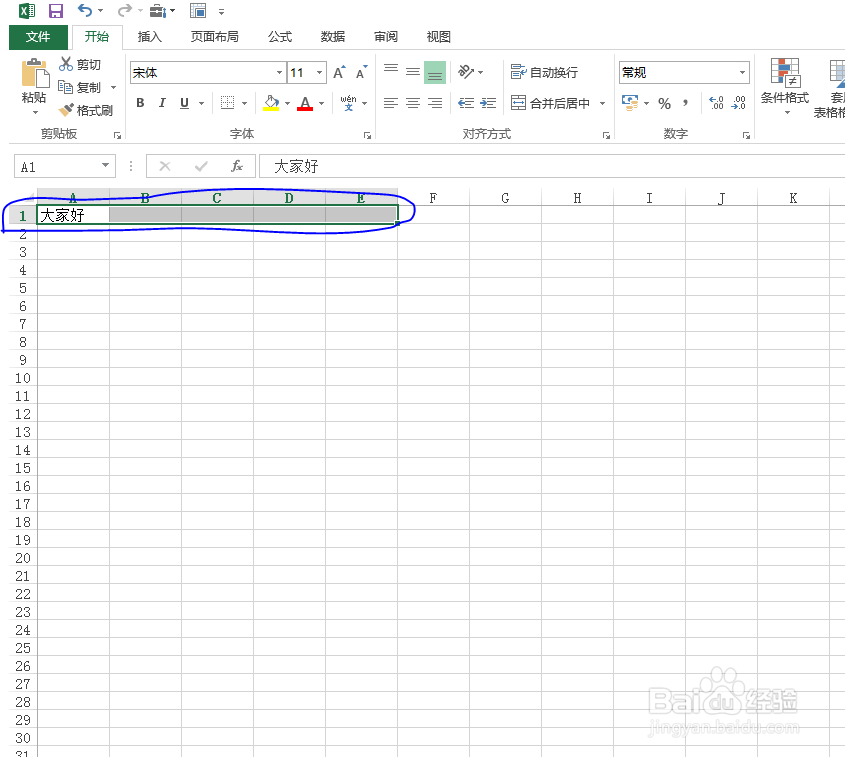
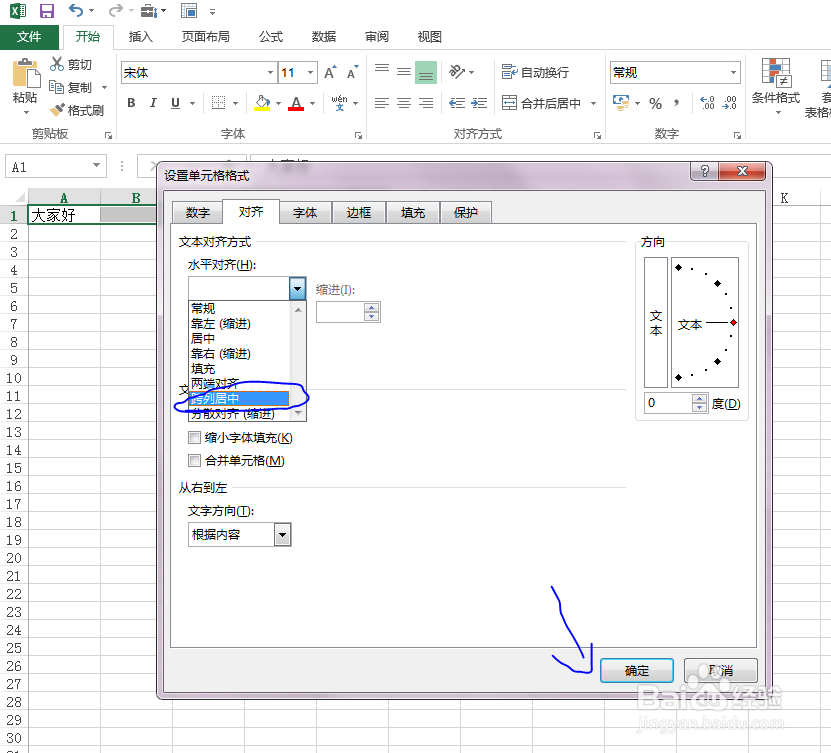
6、单击对齐方式功能块中的对齐设置按钮。

7、找到跨列对齐命令,保存设置即可。

时间:2026-04-24 16:28:21
1、以新建的Excel工作表为例。
2、双击Excel应用程序图标,打开该应用。
3、以A1单元格为例,输入内容跨列居中,然后将A1单元格的内容居中到A1:E1单元格区域。
4、选中A1单元格,输入内容。
5、然后选择A1:E1区域。
6、单击对齐方式功能块中的对齐设置按钮。
7、找到跨列对齐命令,保存设置即可。
