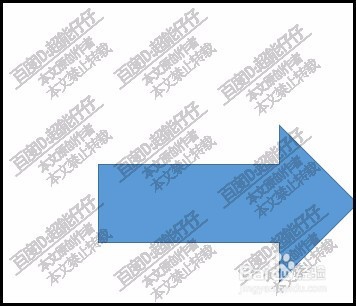
1、插入箭头形状。如图所示,
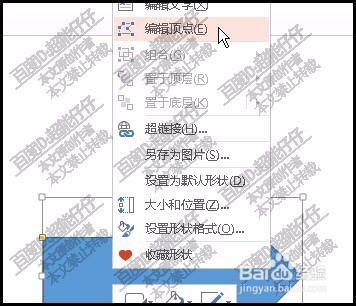
2、鼠标右击箭头,在弹出右键菜单中选择:编辑顶点。
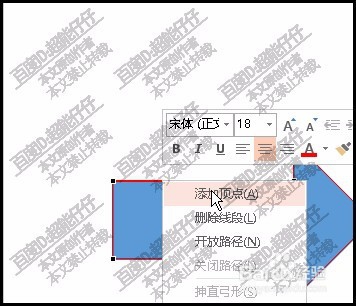
3、这里箭头显示出顶点来。接着,鼠标放在如下图所示的位置上,右击,再选择:添加顶点。
4、那么,这就添加了一个顶点,接着,同样方法,在下面又添加一个顶点,两个顶点在同一垂直方向。
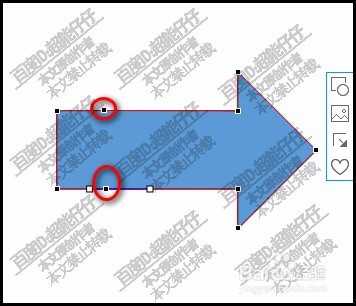
5、鼠标分别点住这两个顶点,向内推。效果如图。
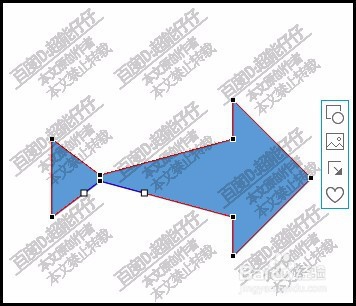
6、接着,鼠标点击鱼尾两个顶点,显示出手柄来,再调节一下,使之有一点弧度。

7、鼠标移到鱼头上面的顶点这里,点击一下显示出手柄,再拉动手柄;把尖角变成有弧度。一条鱼形状就出来啦。

时间:2026-04-24 19:13:01
1、插入箭头形状。如图所示,
2、鼠标右击箭头,在弹出右键菜单中选择:编辑顶点。
3、这里箭头显示出顶点来。接着,鼠标放在如下图所示的位置上,右击,再选择:添加顶点。
4、那么,这就添加了一个顶点,接着,同样方法,在下面又添加一个顶点,两个顶点在同一垂直方向。
5、鼠标分别点住这两个顶点,向内推。效果如图。
6、接着,鼠标点击鱼尾两个顶点,显示出手柄来,再调节一下,使之有一点弧度。
7、鼠标移到鱼头上面的顶点这里,点击一下显示出手柄,再拉动手柄;把尖角变成有弧度。一条鱼形状就出来啦。
