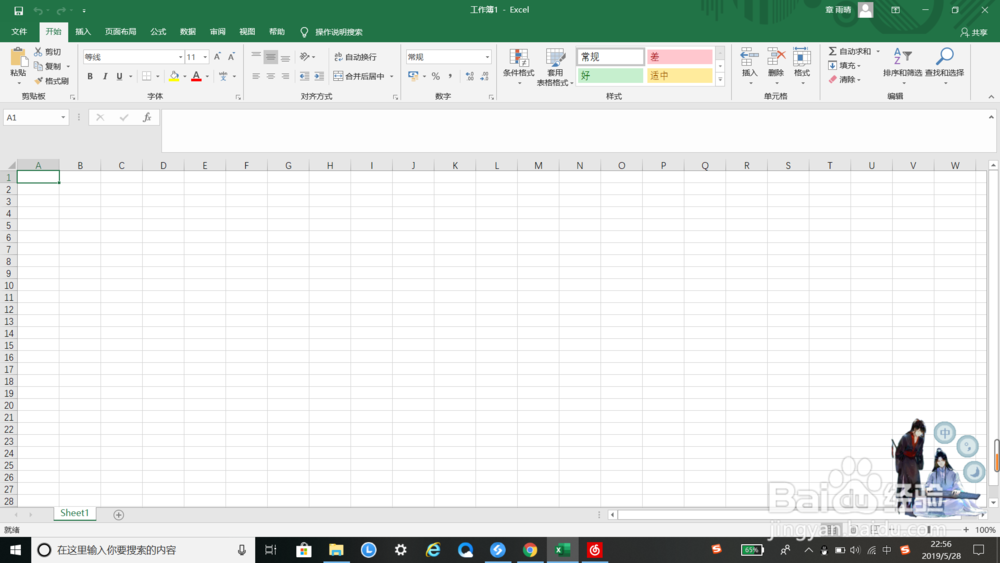
1、首先打开自己想进行编辑的工作表,就可以开始进行编辑了。
2、单击上方编辑栏中的“插入”,出现“插入”界面。

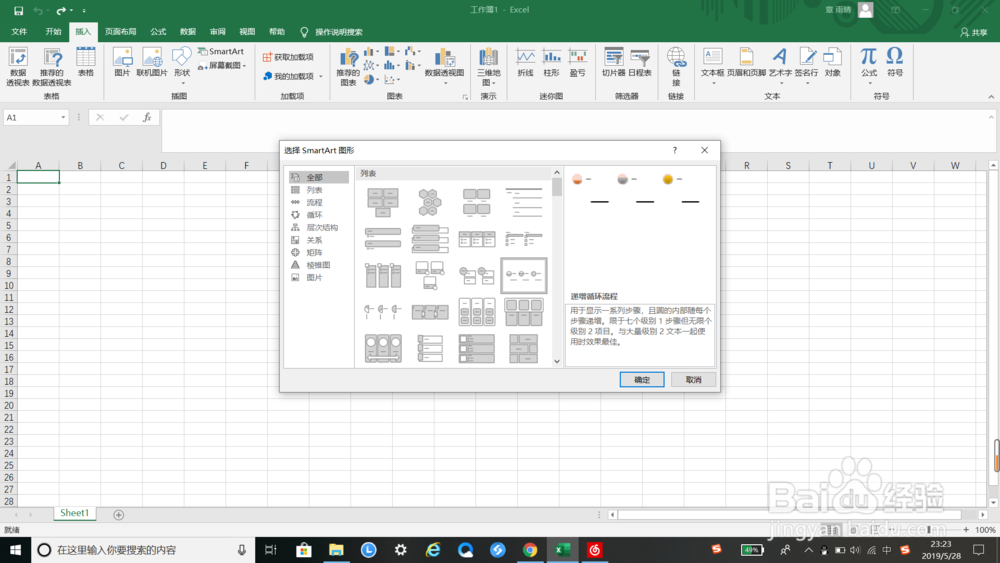
3、在“插入”界面中找到SmartArt图形,单击它出现编辑框。

4、在编辑框中选择“列表”中的“递增循环流程”,然后点击确定。
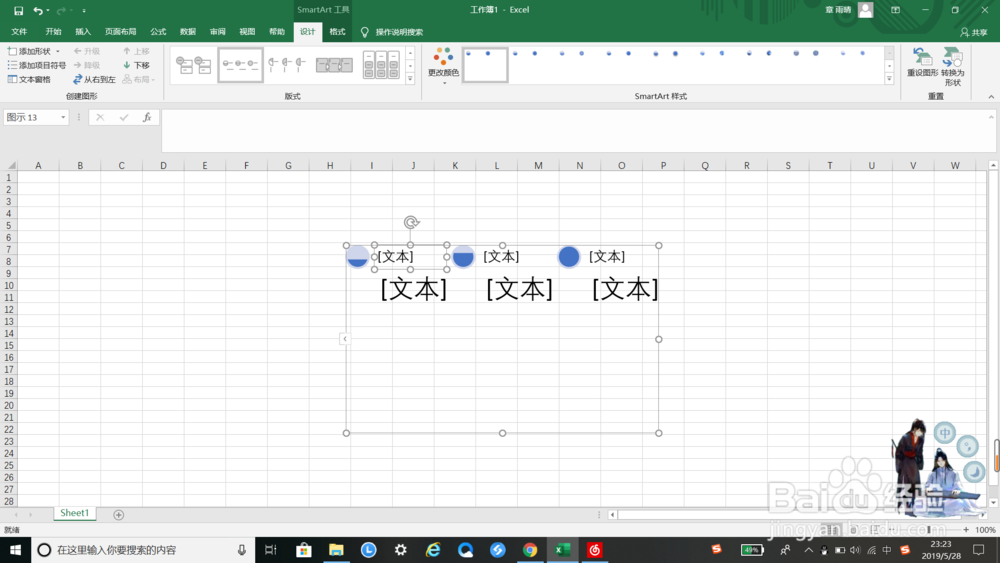
5、最后就会出现我们需要的“递增循环流程”式SmartArt图形了。
时间:2026-04-26 07:06:47
1、首先打开自己想进行编辑的工作表,就可以开始进行编辑了。
2、单击上方编辑栏中的“插入”,出现“插入”界面。
3、在“插入”界面中找到SmartArt图形,单击它出现编辑框。
4、在编辑框中选择“列表”中的“递增循环流程”,然后点击确定。
5、最后就会出现我们需要的“递增循环流程”式SmartArt图形了。
