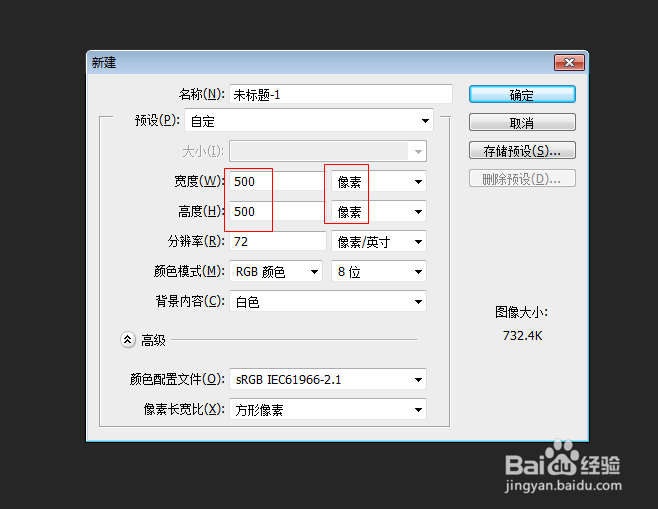
1、首先我们打开ps,新建一张图片,设置好尺寸,然后需要注意你设置尺寸后面的单位是什么。
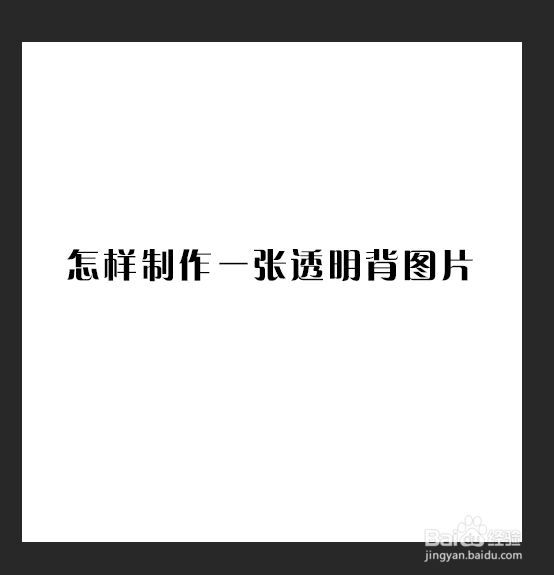
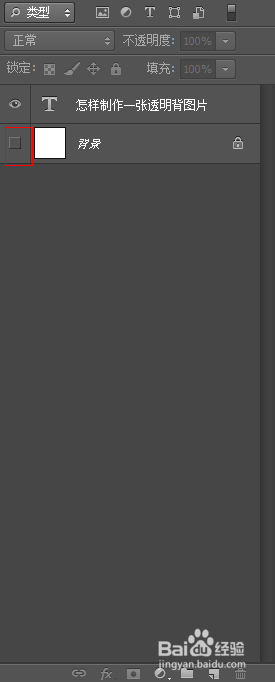
2、图片制作好后,如果只需要某些部分,而不需要其他部分,例如下面的图片,我只需要文字部分,其他白色的部分我想去掉的话,将其他的图层删掉或者如图隐藏。
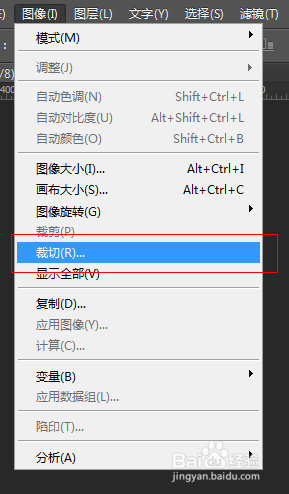
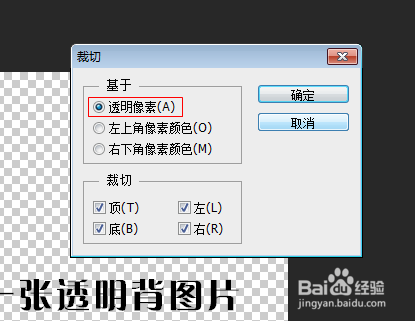
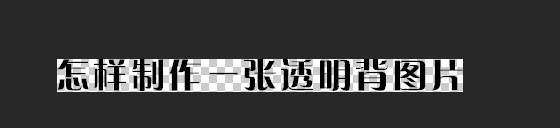
3、然后点击图像中的裁切,在跳出的方框中选择透明背景,确定之后就会得到一张只含有我们需要部分的透明背景的图片。
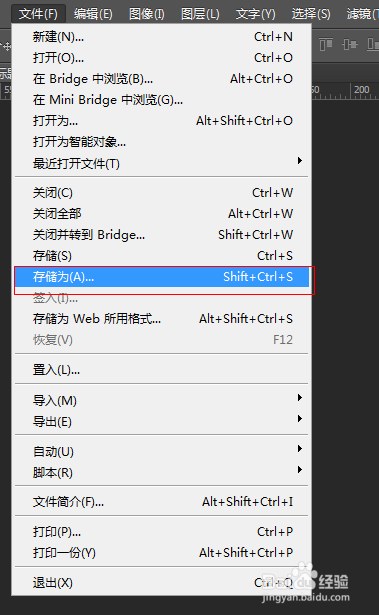
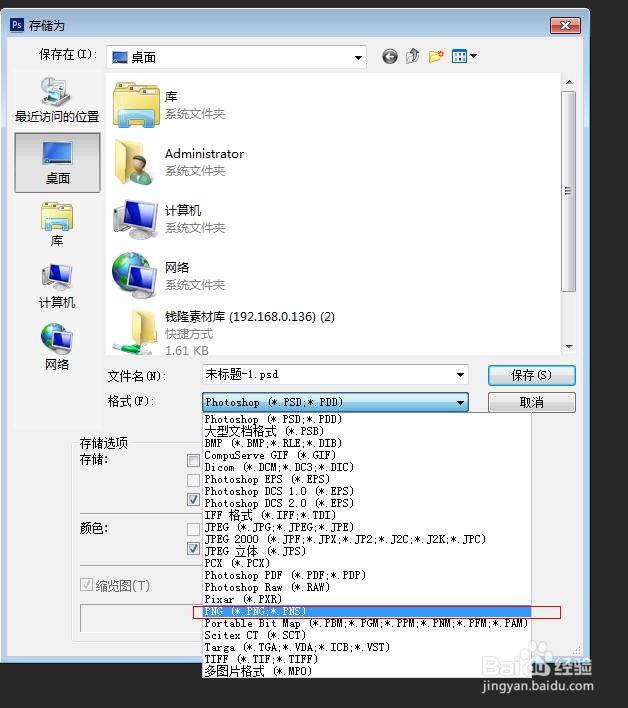
4、最后在点击文件中的存储为,在格式中选择PNG格式的图片,就会得到我们想要的含有透明部分的图片啦!
时间:2026-04-22 15:16:54
1、首先我们打开ps,新建一张图片,设置好尺寸,然后需要注意你设置尺寸后面的单位是什么。
2、图片制作好后,如果只需要某些部分,而不需要其他部分,例如下面的图片,我只需要文字部分,其他白色的部分我想去掉的话,将其他的图层删掉或者如图隐藏。
3、然后点击图像中的裁切,在跳出的方框中选择透明背景,确定之后就会得到一张只含有我们需要部分的透明背景的图片。
4、最后在点击文件中的存储为,在格式中选择PNG格式的图片,就会得到我们想要的含有透明部分的图片啦!
