用WPS制作课件的技巧——文字和图片的混排

 时间:2026-02-14 02:22:02

1、首先我们打开电脑,打开WPS演示文稿软件。点击插入-新建幻灯片,选择一个新的版式。

用WPS制作课件的技巧——文字和图片的混排

2、其次点击-插入-表格,选择三行三列。作为我们演示文字和图片混排的基础。

用WPS制作课件的技巧——文字和图片的混排

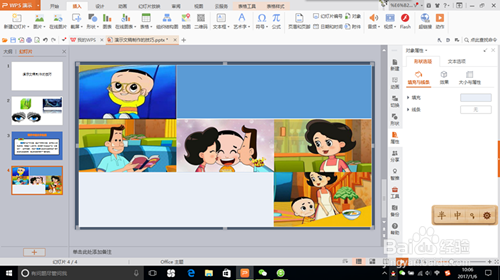
3、我们把右上方两个单元格合并,再把左下方的两个单元格合并。

用WPS制作课件的技巧——文字和图片的混排

4、接着点击插入-图片,在我们的素材库里选择我们需要的图片,并调整图片的大小和单元格相匹配。
用WPS制作课件的技巧——文字和图片的混排

5、我们在右上方合并的单元格位置,点击插入-艺术字,选择我们需要的艺术字类型。然后编辑文字。在根据我们的需要去调整文字的大小,位置。

用WPS制作课件的技巧——文字和图片的混排

6、最后把我们的文档内容放在左下方合并的单元格里,并调整文字的大小,字体等。我们现在看着整个文档是否发现文字和图片表现出来的效果更好。

用WPS制作课件的技巧——文字和图片的混排

  • 在PPT里加入视频
  • WPS表格插入的图片怎么进行更改
  • WPS PPT常用快捷键
  • wps演示中如何制作PPT封面页
  • wps演示中形状怎么“合并形状-组合”
  • 热门搜索
    小学生网络安全手抄报的句子 交通手抄报内容 教师节手抄报图片大全 吸烟有害健康的手抄报 制作手抄报 关于劳动节手抄报 祖国建设新成就手抄报 手抄报国庆 我爱文学手抄报 教师节的手抄报