1、首先打开Photoshop软件,将图片放入Photoshop工作区。

2、选择需要的工具,这里选择的是磁性套索工具。
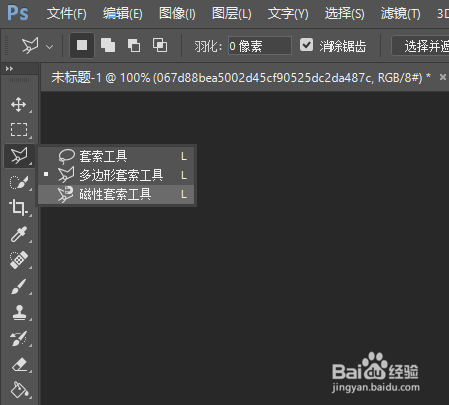
3、选取磁性套索工具后,将鼠标停留在汤姆的轮廓上,鼠标左击开始抠图,期间保证鼠标的光标一直在汤姆的轮廓上移动。

4、在选取的目标上右键,点击通过拷贝的图层。

5、这样就能将汤姆从图片上扣下来。

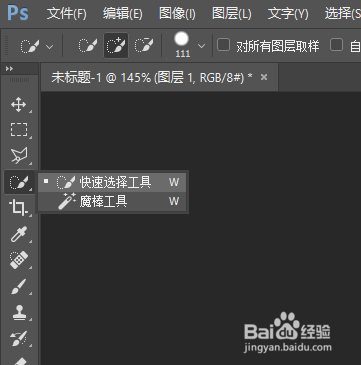
6、第二种抠图方法则是使用快速选择工具。

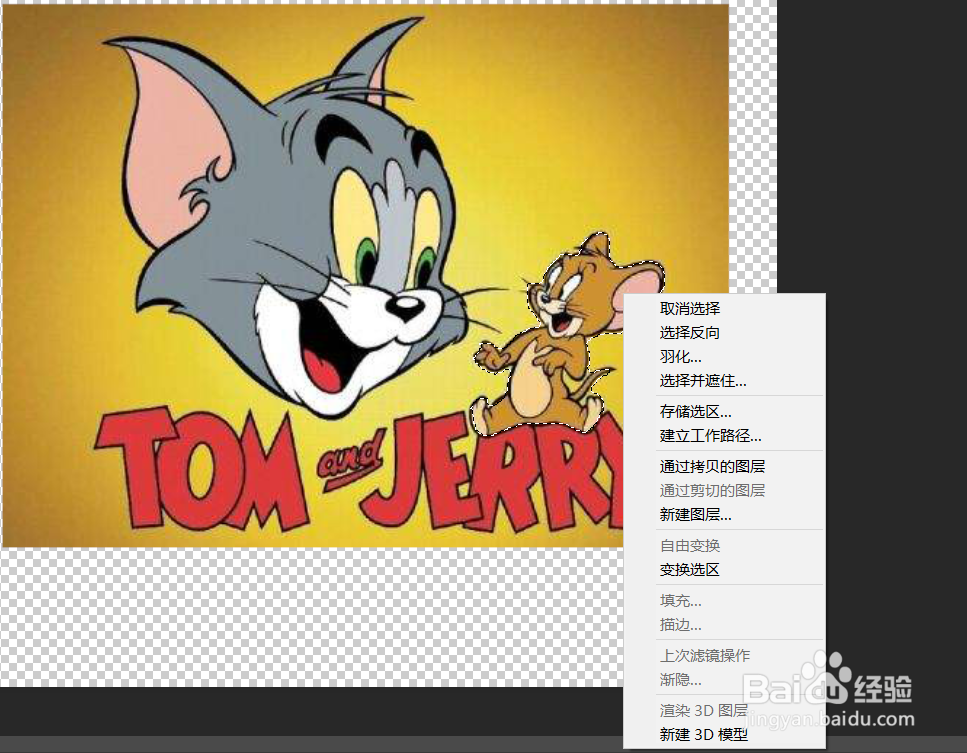
7、同理右键,点击通过拷贝的图层,这样杰瑞就从图片上扣下来了。

时间:2026-05-06 07:19:16
1、首先打开Photoshop软件,将图片放入Photoshop工作区。
2、选择需要的工具,这里选择的是磁性套索工具。
3、选取磁性套索工具后,将鼠标停留在汤姆的轮廓上,鼠标左击开始抠图,期间保证鼠标的光标一直在汤姆的轮廓上移动。
4、在选取的目标上右键,点击通过拷贝的图层。
5、这样就能将汤姆从图片上扣下来。
6、第二种抠图方法则是使用快速选择工具。
7、同理右键,点击通过拷贝的图层,这样杰瑞就从图片上扣下来了。
