1、如果想要将文件或文件夹同时复制到不同位置,可以参考下面的方法。
第一步:打开“启动台-其他-自动操作”,“自动操作”是一个小机器人的样子;
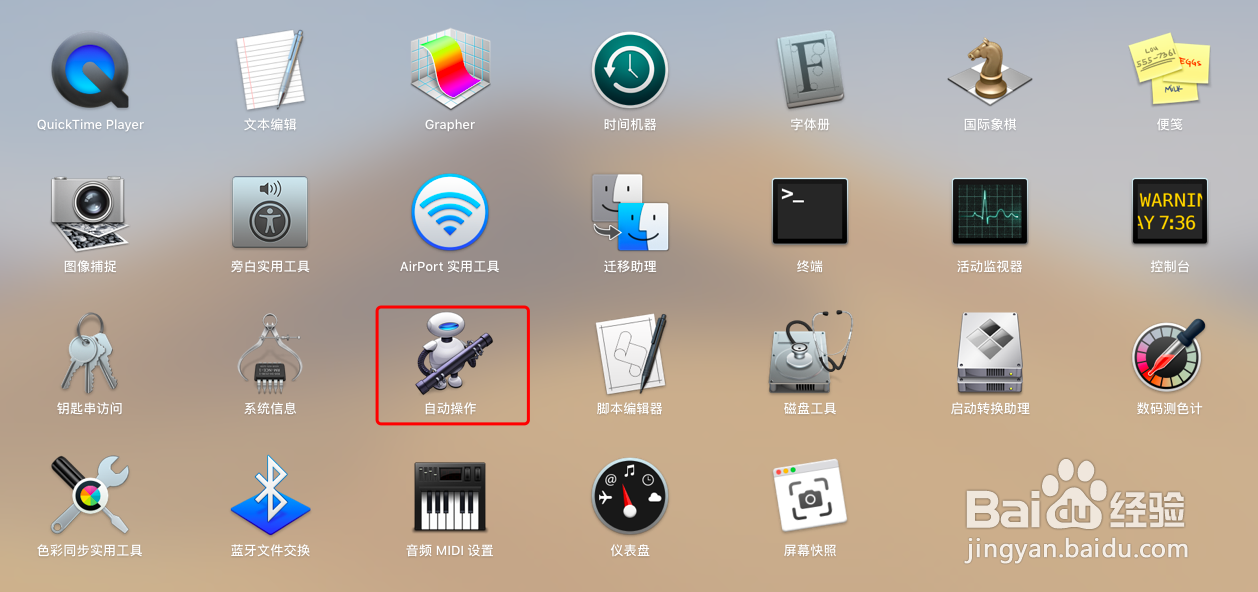
2、第二步:打开“自动操作”程序之后,会弹出一个操作框,选择“工作流程”,然后点击“选取”;

3、第三步:然后在操作框左侧的列表中,点击“资源库-文件和文件夹”,将旁边的“获得指定的访达项目”拖入右侧的空白窗口;

4、第四步:将需要拷贝的文件或者文件夹(可以多个),拖入或者“添加”至“获得指定的访达(Finder)项目”中;

5、第五步:选择同一个列表里的“拷贝访达项目”,把它拖入右侧窗口。
注:这里可以根据自己的需求多次拖入,调整顺序,或者更改文件可以拷贝复制的位置。
6、第六步:点击右上角的“运行”,运行之后,最下方会出现日志,可以查看工作流程的完成情况。出现“工作流程已完成”代表操作成功
(复制完之后,可以打开文件复制的位置检查一下)。

1、
当然,想要快速复制拷贝文件到另一个地方,下面的办法也可以。
2、第一步:借助一个Mac右键菜单工具;
3、第二步:选中文件,右键点击“复制到”;
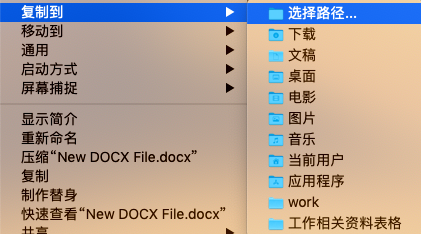
4、第三步:选择想要“复制到”的路径(文件保存位置)即可。
5、除了利用Mac右键菜单工具复制文件,我们也可以利用Mac快捷键复制。
选中文件,按住“Command + C”,选择文件/文件夹需要“复制到”的位置,按住“Command + V”即可。
