1、在photoshop cs6中打开原图
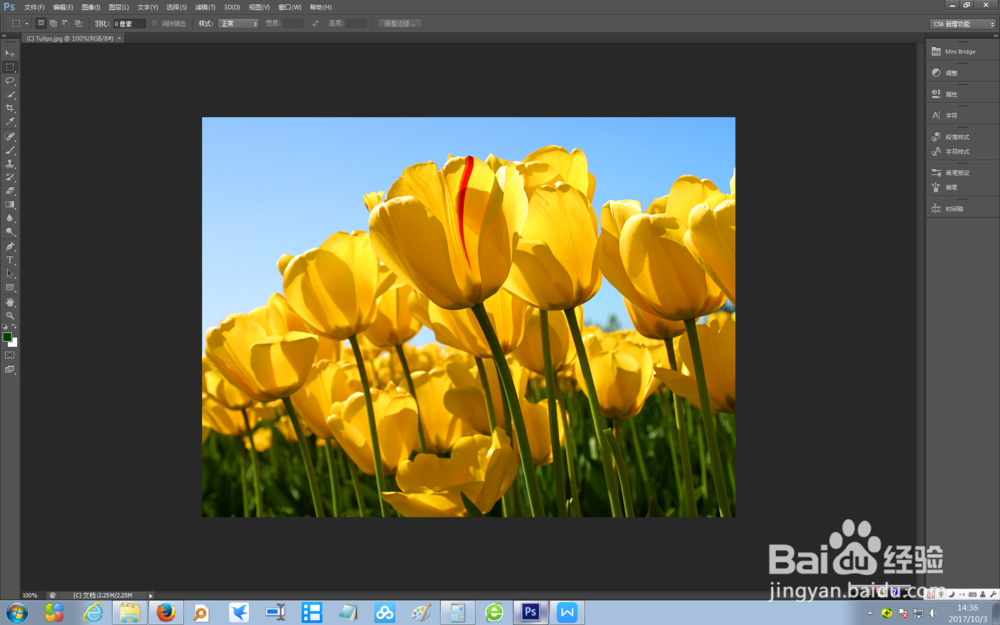
2、打开图片后,点击【滤镜】菜单,再选择【像素化】下的【晶格化】

3、此时系统进入晶格化设置界面
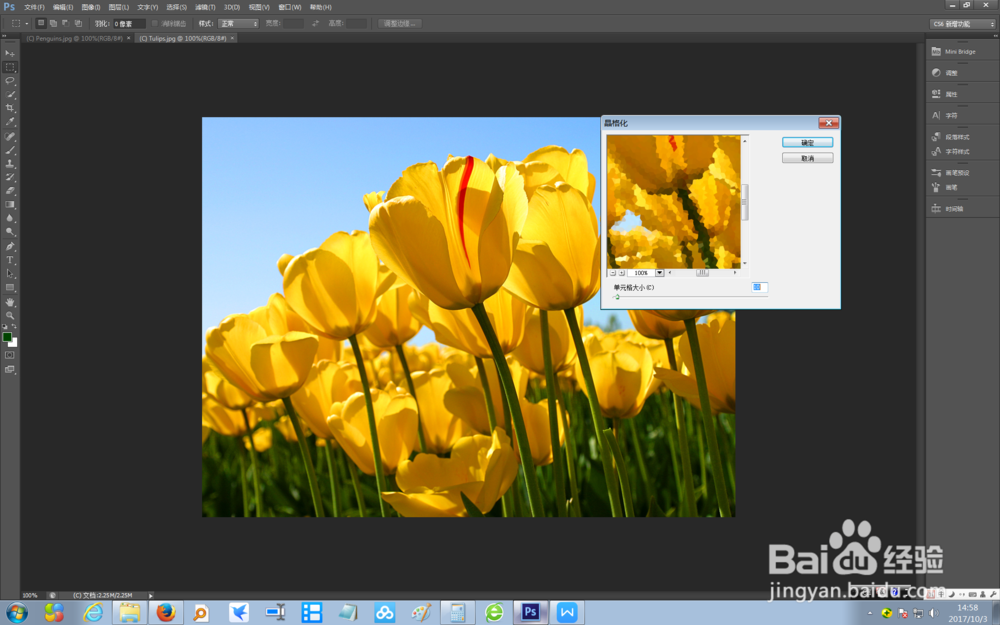
4、将【单元格大小】设置为5,然后点击【确定】,得到单元格大小为5的晶格化效果图
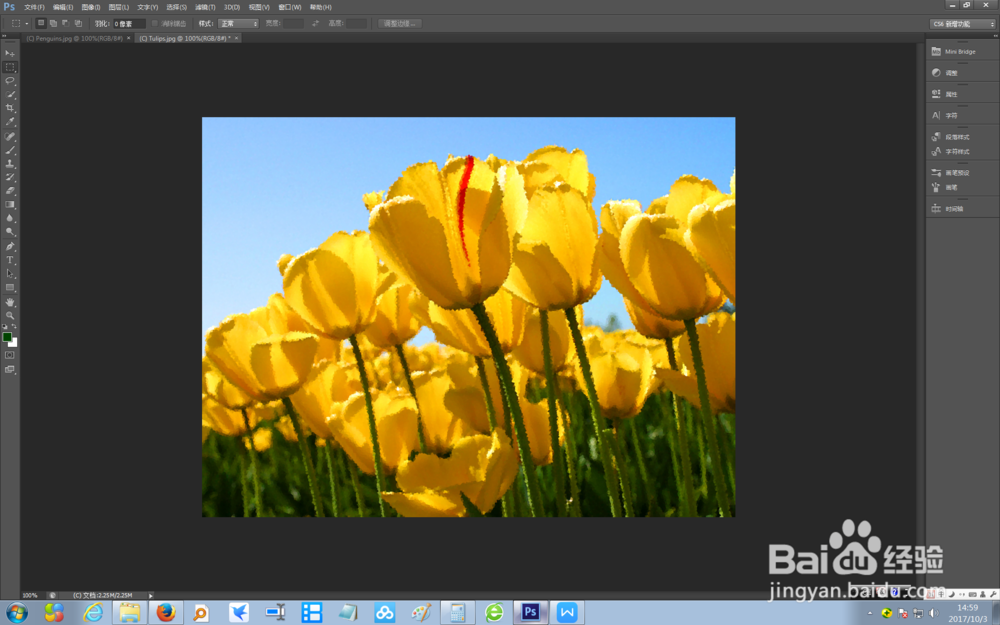
5、将【单元格大小】设置为20,然后点击【确定】,得到单元格大小为20的晶格化效果图
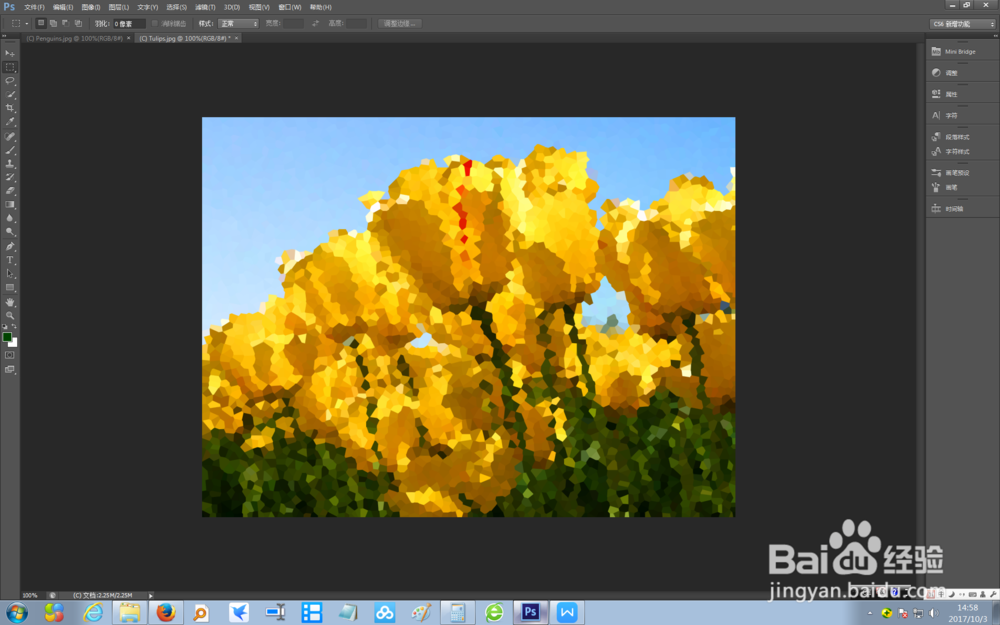
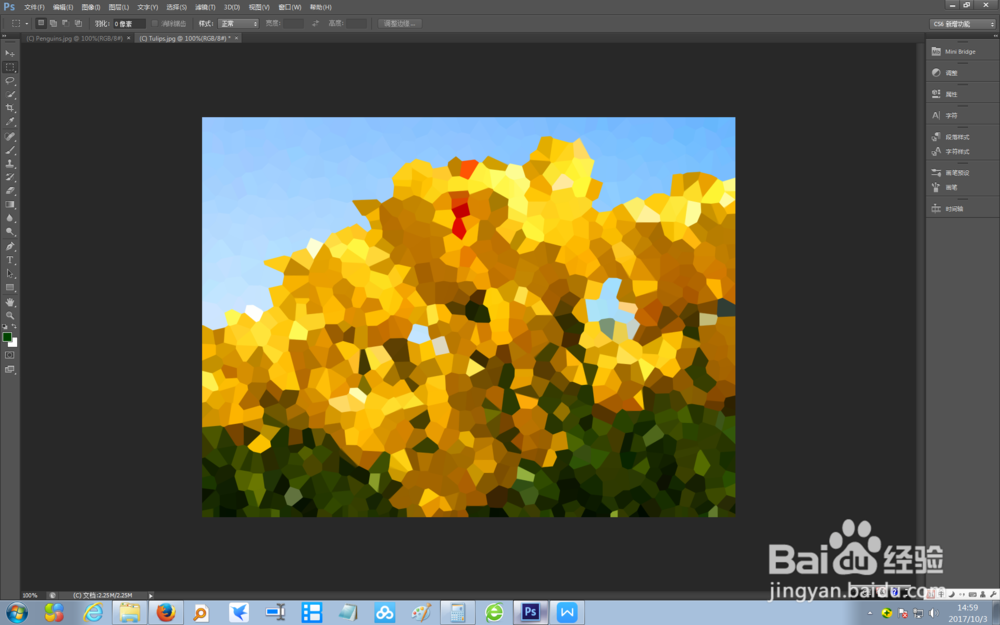
6、将【单元格大小】设置为40,然后点击【确定】,得到单元格大小为40的晶格化效果图
时间:2026-05-01 04:06:36
1、在photoshop cs6中打开原图
2、打开图片后,点击【滤镜】菜单,再选择【像素化】下的【晶格化】
3、此时系统进入晶格化设置界面
4、将【单元格大小】设置为5,然后点击【确定】,得到单元格大小为5的晶格化效果图
5、将【单元格大小】设置为20,然后点击【确定】,得到单元格大小为20的晶格化效果图
6、将【单元格大小】设置为40,然后点击【确定】,得到单元格大小为40的晶格化效果图
