WPS或WORD如何制作借款单

 时间:2026-04-23 22:19:22

1、打开WPS或者WORD工具,然后点击页面布局,设置页边距统一为“2毫米”,按如图所示

WPS或WORD如何制作借款单

2、输入标题“借款单”和表头部分“借款性质”、“年月日”,如图所示

WPS或WORD如何制作借款单

3、将标题“借款单”设置成居中对齐,字号20,双下划线,将借款性质设置成如图所示

WPS或WORD如何制作借款单

4、点击插入表格,然后选择插入一个3列,7行的表格,如图所示

WPS或WORD如何制作借款单

5、然后选择第一行,单击鼠标右键,在弹出的菜单中选择“合并单元格”,如图所示

WPS或WORD如何制作借款单

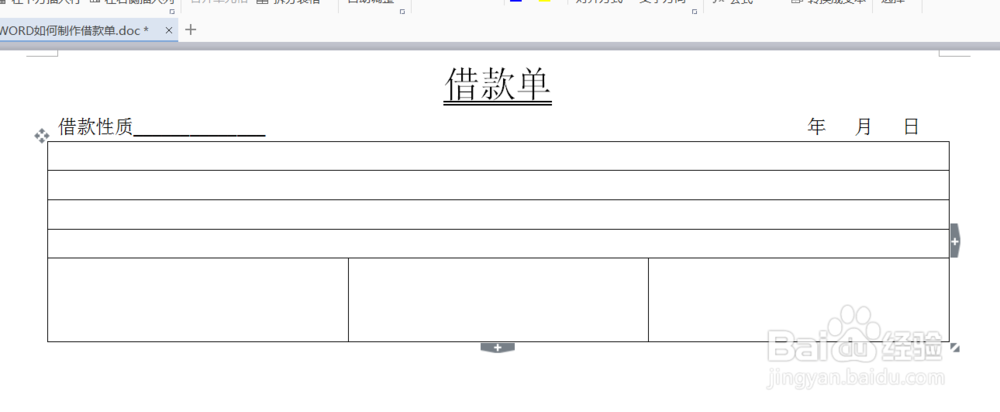
6、按照同样的方法,将前四行合并单元格,如图所示

WPS或WORD如何制作借款单

7、同样将其他单元格合并成,如图所示

WPS或WORD如何制作借款单

WPS或WORD如何制作借款单

8、在表格中依次输入相关内容,该用空隔开的地方用空格隔开,如图所示

WPS或WORD如何制作借款单

9、然后调节好字体类型统一为“黑体”、将标题加入空格,微调一下行距,则借款单制作完成,如图所示

WPS或WORD如何制作借款单

  • 怎么设置Excel2016单元格的大小
  • 怎样使Excel迅速在金额前加上钱的符号
  • Excel怎么输入以0开头的数字
  • Excel如何把数据合并居中
  • 在Excel里面人民币符号怎么打出来?
  • 热门搜索
    关于安全教育的手抄报 六一儿童节手抄报内容 庆国庆手抄报 安全知识手抄报图片 劳动手抄报简单漂亮 关于阅读的手抄报 六一儿童节手抄报图 小学生环保手抄报 四年级语文手抄报 感恩祖国手抄报