如何在WPS文档中设置分页符

 时间:2026-02-16 14:11:39

1、首先,我们打开WPS office文字,我们可以看到当前页面底部显示的是“页面:1/1”,说明当前页面只有一个。

如何在WPS文档中设置分页符

2、然后,我们可以看到上面有一个“插入”的选项,大家点击进入即可,如下图所示。

如何在WPS文档中设置分页符

3、之后,我们进入“插入”页面,在这个页面我们可以看到一个“分页”的选项,大家直接点击即可,如下图所示。

如何在WPS文档中设置分页符

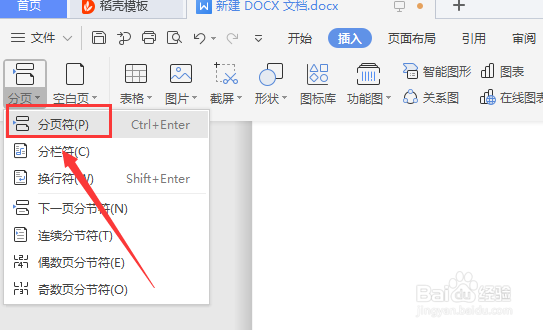
4、然后会有一个窗口跳出来,我们在这里可以看到一个“分页符”的选项,大家点击即可,如下图所示。
如何在WPS文档中设置分页符

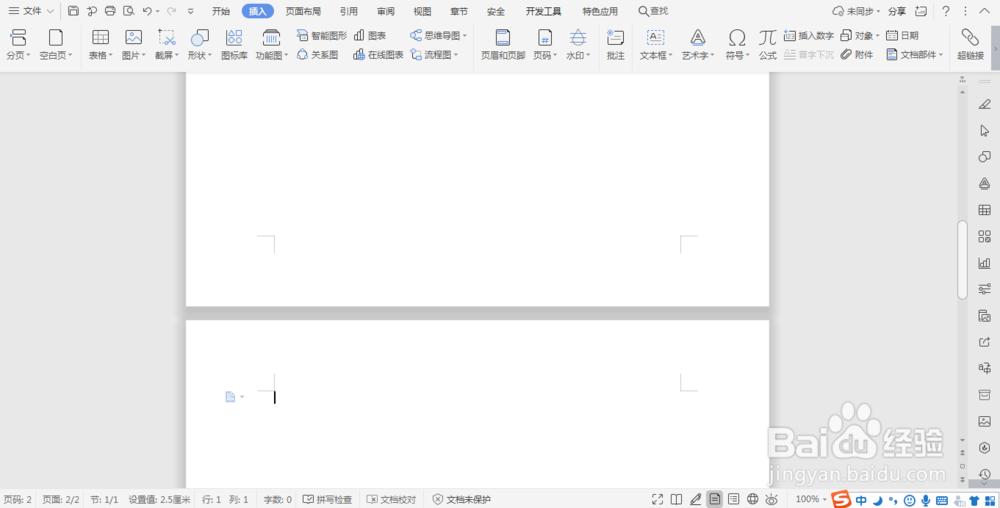
5、最后我们可以看到页面发生了变化,底部显示的是“页面:2/2”,大家都成功了吗?
如何在WPS文档中设置分页符

1、首先打开WPS office文字,然后点击“插入”,然后点击“分页”,之后点击“分页符”,最后查看分页。

  • WPS文字字符间距怎么缩放
  • Word 插入表格的步骤
  • WPS如何设置网格线
  • WPS章节如何自动分页?
  • WPS文字字符间距怎么位置改为上升
  • 热门搜索
    放飞梦想手抄报内容 二年级最简单中秋节手抄报 五水共治手抄报内容 爱我家乡手抄报 清明节手抄报内容50字 健康小常识手抄报内容 尊师手抄报 关于青春的手抄报 手抄报花边图片 英语手抄报内容5年级