PPT中如何调整文本框字符间的间距

 时间:2026-02-15 17:06:37

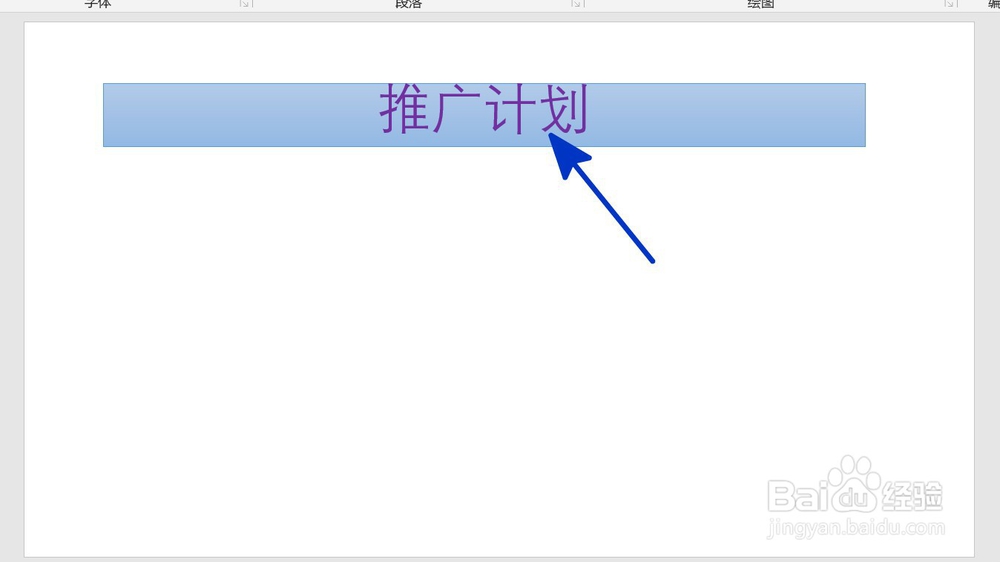
1、如本例,要求调整PPT文本框中文字间的间距。
PPT中如何调整文本框字符间的间距

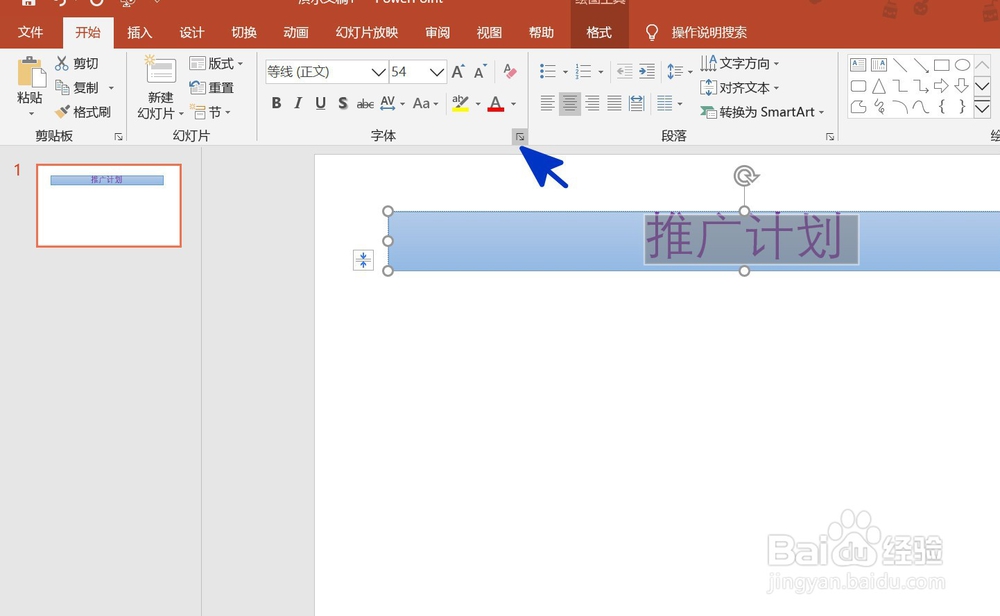
2、点击选中文本框中的文字,点击【开始】功能选项卡,然后在[字体]项目中点击下图中蓝色箭头指向的对话框启动器按钮。
PPT中如何调整文本框字符间的间距

3、如下图,通过上一步骤,系统中弹出了【字体】对话框。

PPT中如何调整文本框字符间的间距

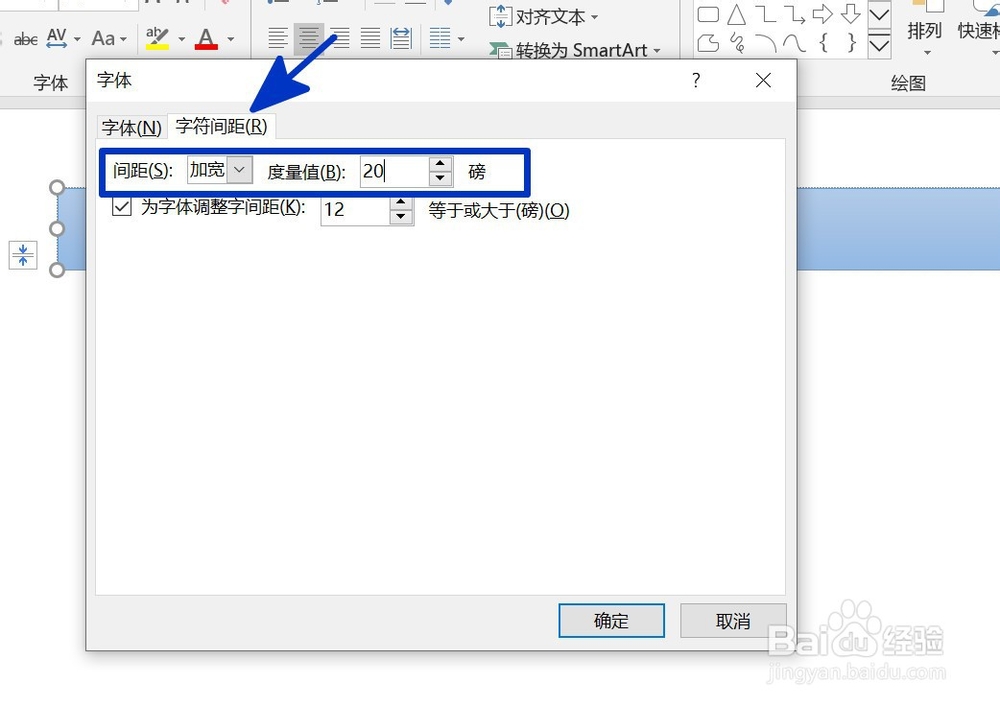
4、在通过上一步骤,系统中弹出的【字体】对话框中,点击选择[字符间距]功能选项卡:

然后点击[间距]后面的按钮,点击选择[加宽]选项;

点击[度量值]后面的按钮,调整字符间的距离值,完成后点击【确定】按钮。
PPT中如何调整文本框字符间的间距

5、返回到PPT页面中,通过以上操作步骤,文本框中的文字间的间距就设置为了加宽的格式显示,结果如下图所示:

PPT中如何调整文本框字符间的间距

  • ppt,如何让每页固定位置出现相同文字?
  • PPT中怎样制作多层圆环文字效果
  • 在幻灯片中如何制作字体放大效果
  • 怎样在PPT中创建分段棱锥关系图
  • PowerPoint(PPT)如何设置和调整面积图图表
  • 热门搜索
    寻根乡愁手抄报 三爱三节手抄报内容 关于文明的手抄报图片 三年级重阳节手抄报 关于我爱读书手抄报 好读书读好书手抄报 关于冬天的手抄报 教师节手抄报大全 绿色手抄报内容 珍惜生命手抄报图片