1、先看动图演示吧

2、选中A列的班级信息并选择方ffcell按钮

3、然后选择其中的工作表创建工作表操作

4、弹出界面我们去掉内容拷贝的选择
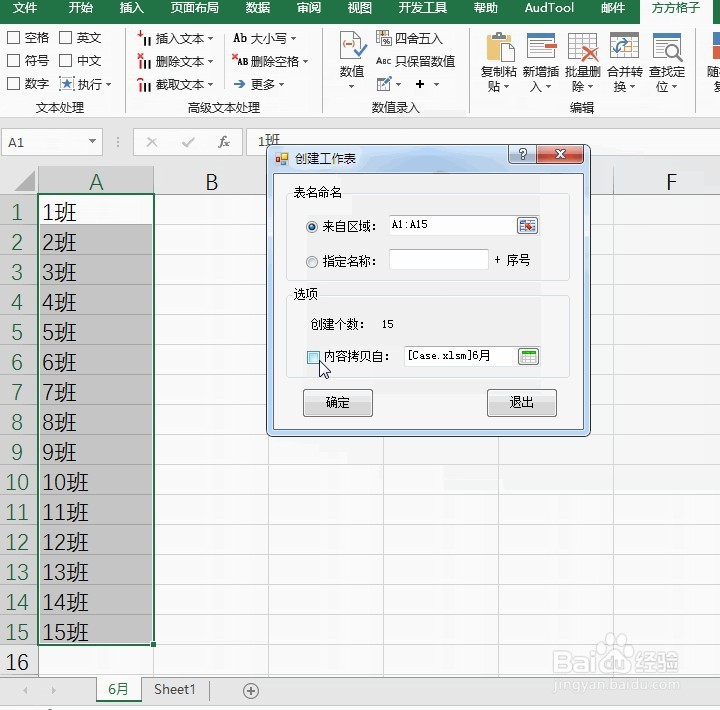
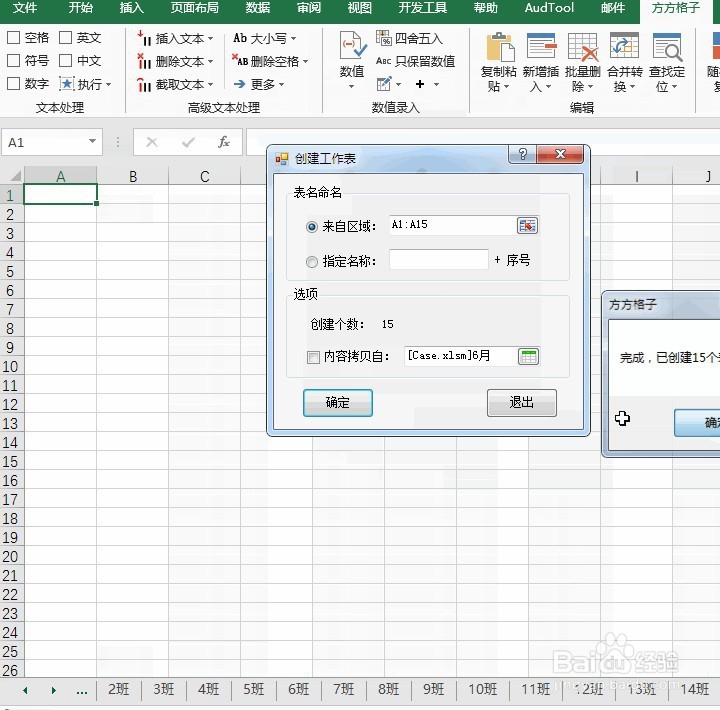
5、单击确定我们先生成各个年级的空白表
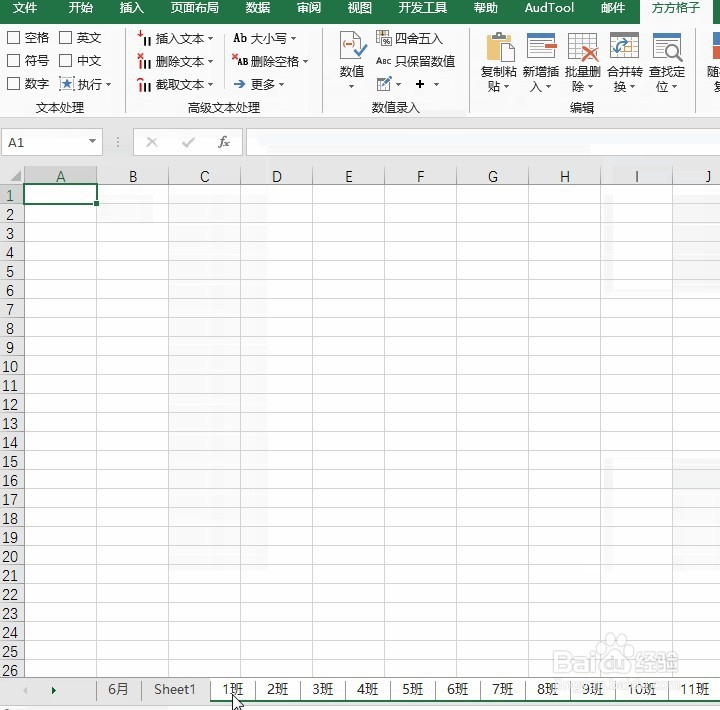
6、然后就是我们按住shift并首尾选择表格,形成一个整体的工作组
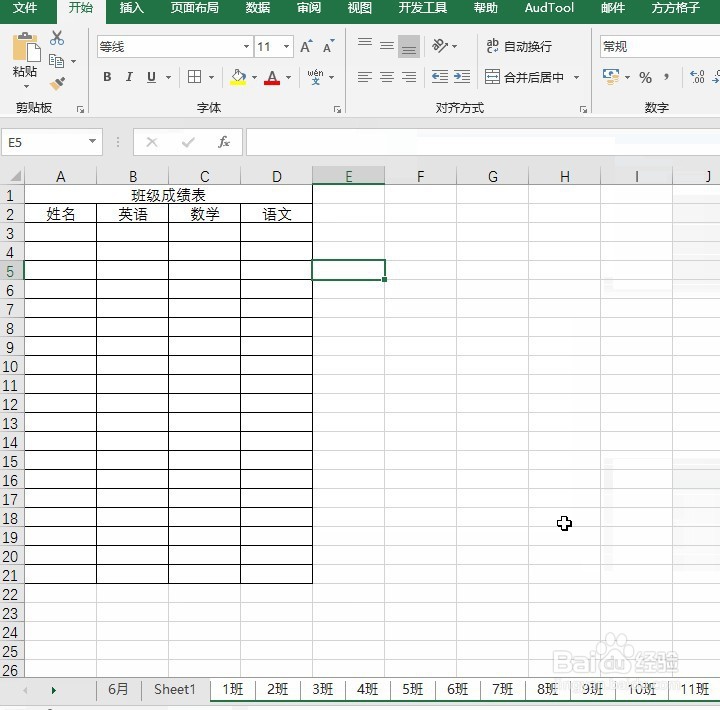
7、然后设置其中个一个表格模板,即可同步到其他表格
时间:2026-04-21 18:58:25
1、先看动图演示吧
2、选中A列的班级信息并选择方ffcell按钮
3、然后选择其中的工作表创建工作表操作
4、弹出界面我们去掉内容拷贝的选择
5、单击确定我们先生成各个年级的空白表
6、然后就是我们按住shift并首尾选择表格,形成一个整体的工作组
7、然后设置其中个一个表格模板,即可同步到其他表格
