Premiere制作图片切换效果

 时间:2026-04-22 22:37:21

1、首先是Premiere CS4软件的安装,如果有不会的小伙伴可以看小编之前发过的经验

2、打开PR软件,点击新建项目按钮

Premiere制作图片切换效果

3、点击浏览按钮,将位置设为预先建好的文件夹,然后将名称修改为趣味图片,完成之后点击确定按钮

Premiere制作图片切换效果

4、按照自己的需要选择视频参数

Premiere制作图片切换效果

5、在PR软件界面左上角项目窗口的空白处单击鼠标右键,选择导入选项

Premiere制作图片切换效果

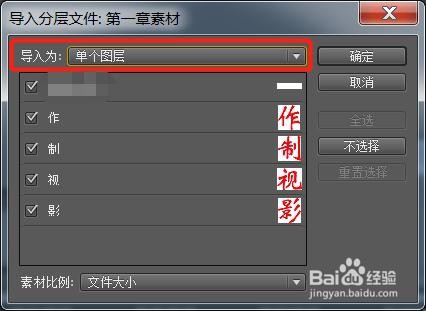
6、导入制作好的PSD素材,注意将导入为选项改为单个图层,然后点击确定按钮
Premiere制作图片切换效果

7、选中作为第一个显示的图层将其拖到视频1轨道上,并按顺序重复上面操作将其他图层拖到视频1轨道上

Premiere制作图片切换效果

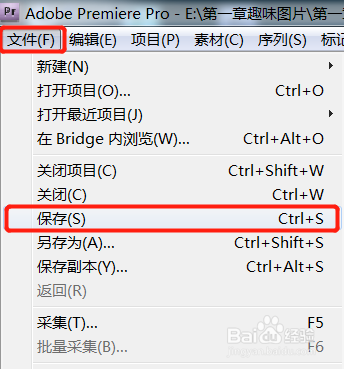
8、完成之后点击文件菜单下面的保存选项,快捷键为Ctrl+S

Premiere制作图片切换效果

9、最后使用AME导出需要的格式,如果不会导出的请看小编之前发过的经验

  • PR怎么添加光照效果
  • PR如何删除编辑区面板
  • pr视频剪辑如何添加杂色HLS效果
  • premiere素材如何改变颜色
  • pr教学-如何给舞蹈增加描边效果
  • 热门搜索
    环保手抄报内容资料 地球日手抄报简单字少 文学手抄报 圣诞节英语手抄报 初一数学手抄报 五一劳动节的手抄报 茶文化手抄报 法制宣传手抄报 防灾减灾手抄报 民族大团结手抄报