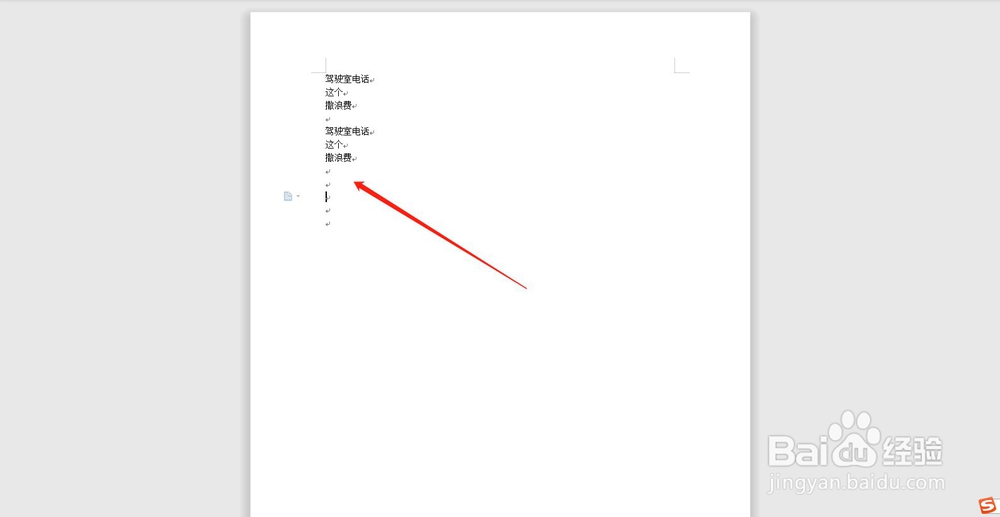
1、如图中的Word文档中有很多回车的标记
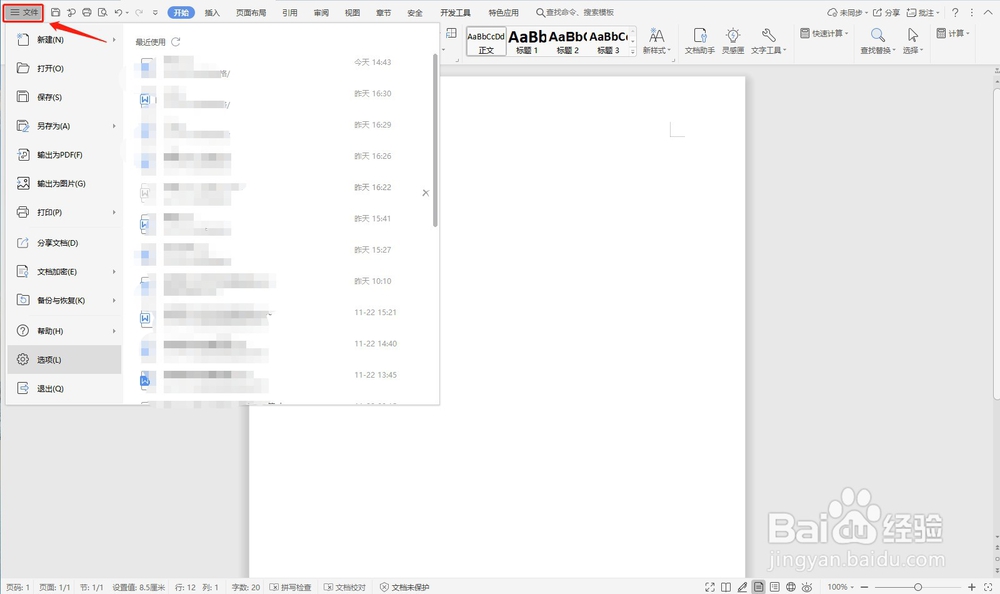
2、首先我们选择文档左上方的“文件”选项,如图
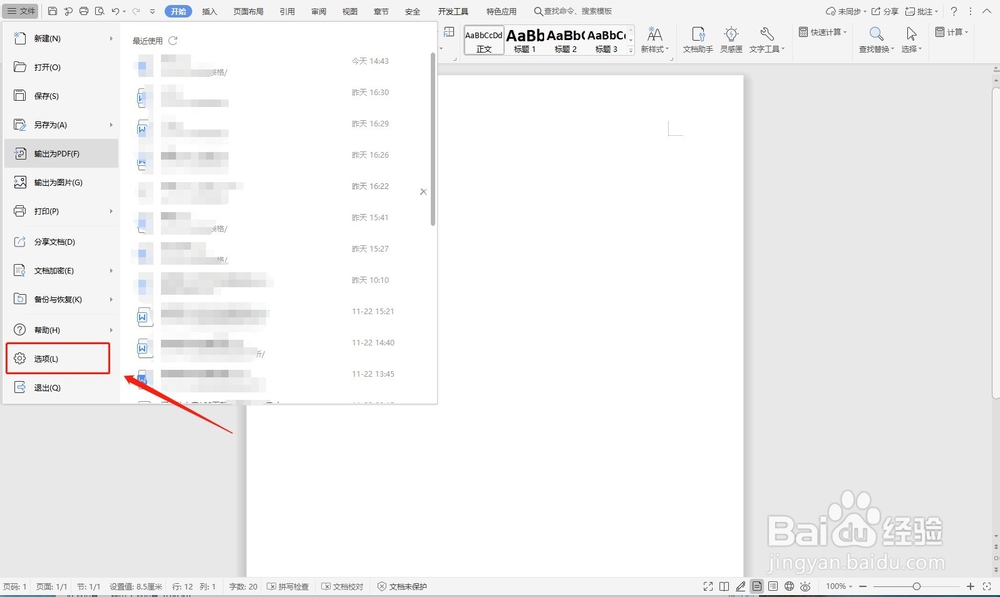
3、然后在弹出的对话框选择“选项”如图
4、在选项对话框中选择“视图”如图
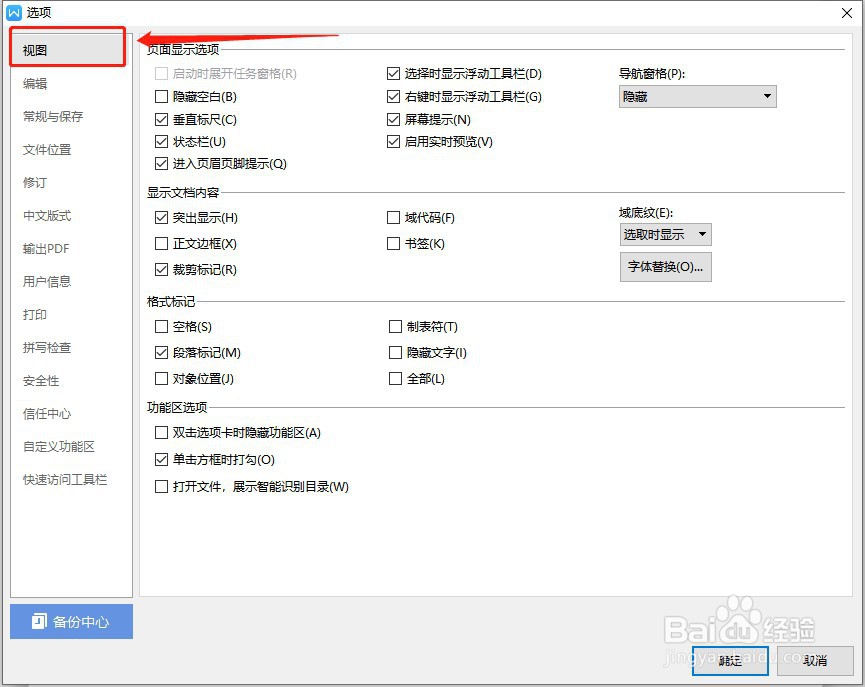
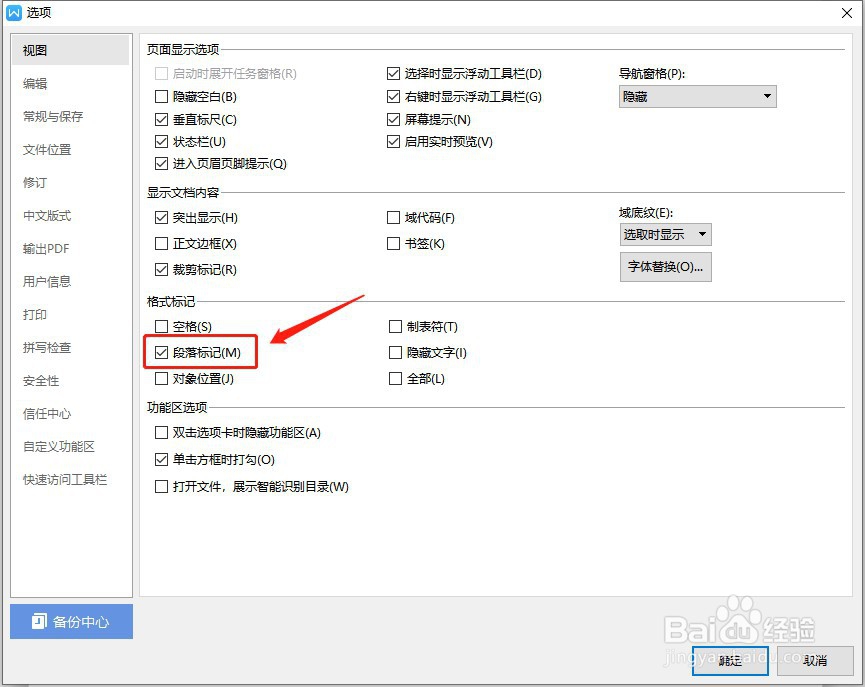
5、这时将格式标记选项中的“段落标记”去除勾选,如图
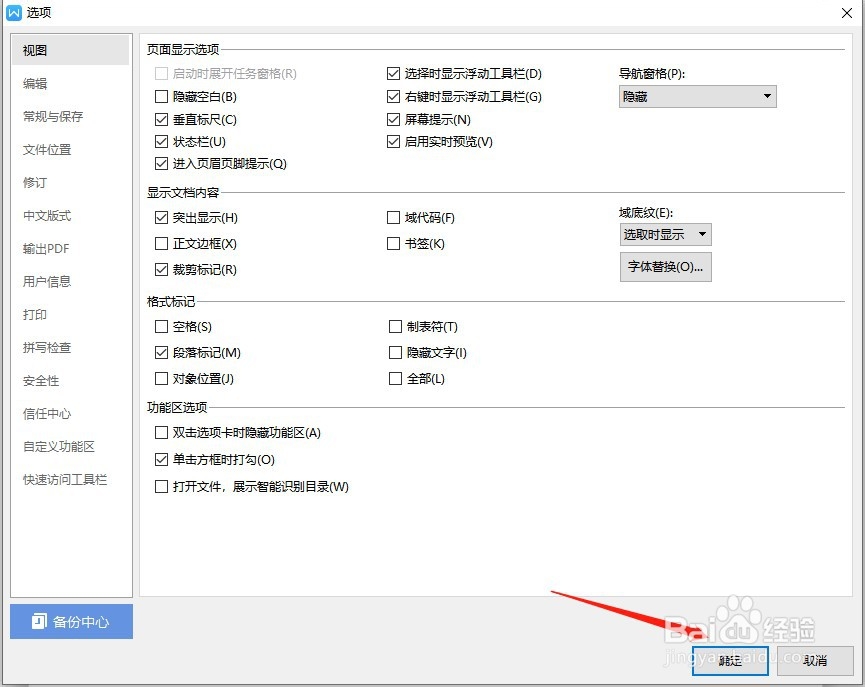
6、最后点击右下角“确定”如图
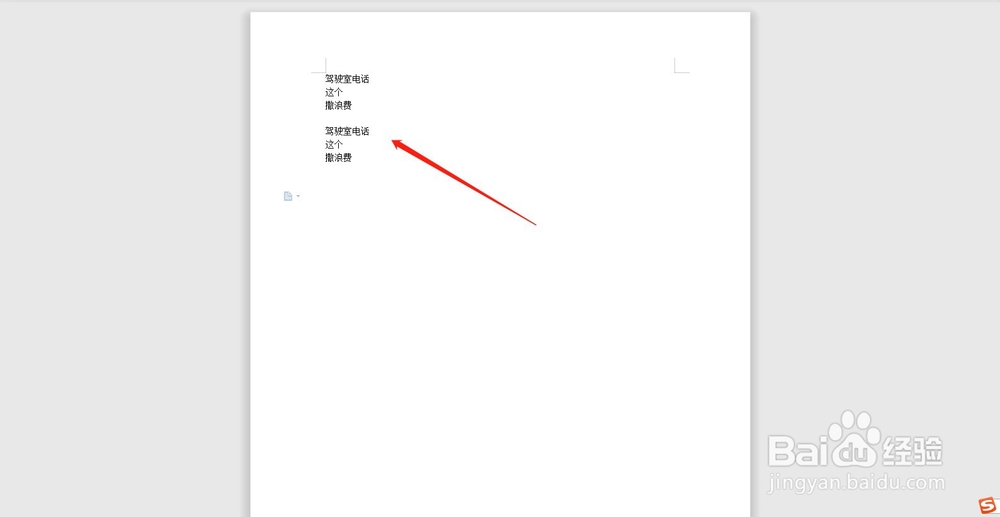
7、这时文档中的回车标记就不会再显示了,如图
8、如果伙伴们觉得对自己有帮助就在下方投票加关注哦
时间:2026-05-03 19:01:06
1、如图中的Word文档中有很多回车的标记
2、首先我们选择文档左上方的“文件”选项,如图
3、然后在弹出的对话框选择“选项”如图
4、在选项对话框中选择“视图”如图
5、这时将格式标记选项中的“段落标记”去除勾选,如图
6、最后点击右下角“确定”如图
7、这时文档中的回车标记就不会再显示了,如图
8、如果伙伴们觉得对自己有帮助就在下方投票加关注哦
