苹果手机表情键盘是什么?如何添加和使用?

 时间:2026-02-14 00:43:09

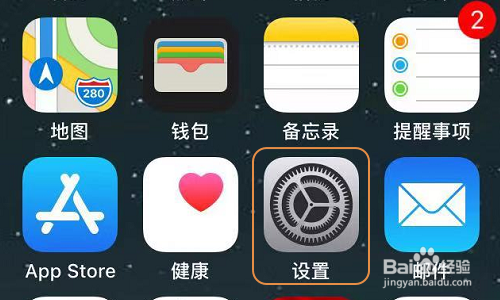
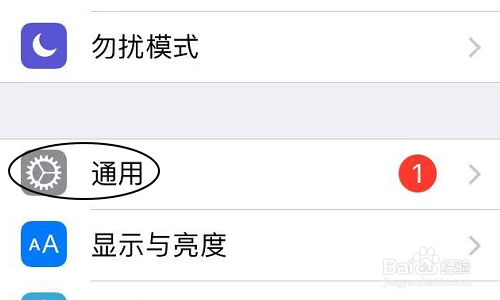
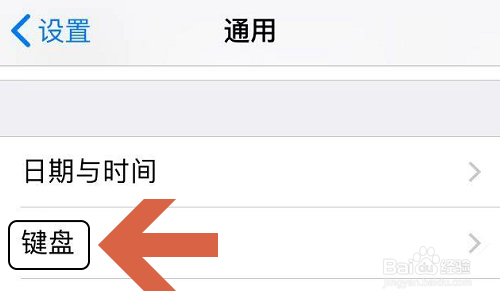
1、第一步我们需要在苹果手机桌面上点击“设置”,见图一...然后在设置页面中找到“通用”选项;
苹果手机表情键盘是什么?如何添加和使用?

苹果手机表情键盘是什么?如何添加和使用?

2、继续点击通用以后,在新的页面里我们就会看到“键盘”这一项了,如下图所示...
苹果手机表情键盘是什么?如何添加和使用?

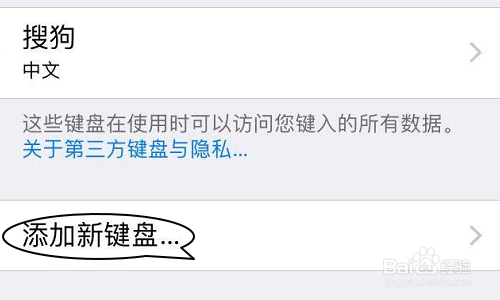
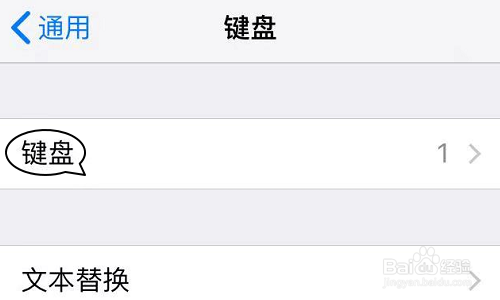
3、在这里可以查看到目前我们在用的键盘,比如下图一显示出小编在用搜狗键盘,该页面下方则是“添加新键盘”;
苹果手机表情键盘是什么?如何添加和使用?

苹果手机表情键盘是什么?如何添加和使用?

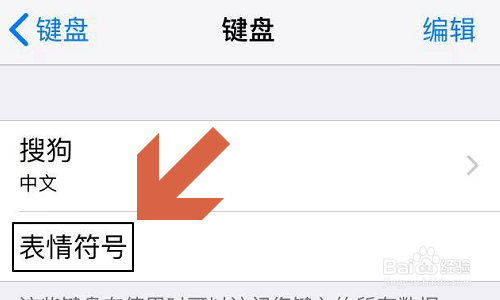
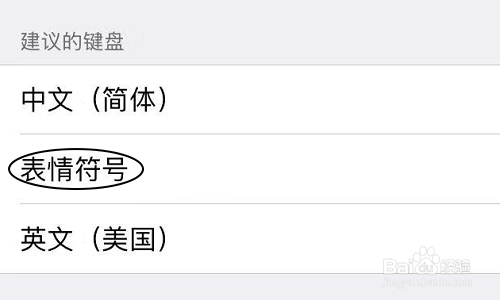
4、点击添加新键盘就能看到“表情符号”了,只需点击一下表情符号,然后返回到刚才的键盘首页面,我们会发现在目前在用的输入法键盘下方增加了“表情符号”,如图二所示...
苹果手机表情键盘是什么?如何添加和使用?

苹果手机表情键盘是什么?如何添加和使用?

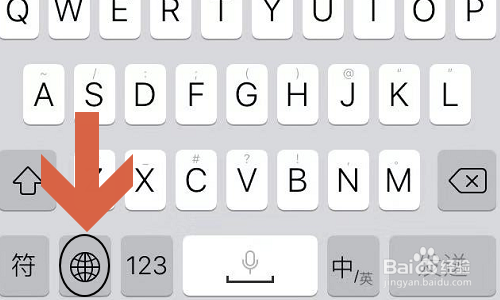
5、这就说明我们添加成功,返回到任意聊天界面,打开输入窗口以后,直接点击键盘左下角的地球图标,然后就能看到下方各种类型的表情,这样在聊天中就可以自由的插入表情符号了;
苹果手机表情键盘是什么?如何添加和使用?

苹果手机表情键盘是什么?如何添加和使用?

  • 苹果14live图片怎么拍
  • iPhone手机如何设置拟我表情呢?
  • 怎么使用iPhone自带大头照功能
  • 苹果手机如何设置就寝提醒服务
  • 苹果睡眠定时如何开启
  • 热门搜索
    感恩节的手抄报图片 阳光体育手抄报 关于孝的手抄报内容 二年级安全手抄报 校园安全手抄报资料 绿色环保手抄报资料 数学手抄报四年级 关于曹文轩的手抄报 我爱汉字手抄报图片 廉洁手抄报资料