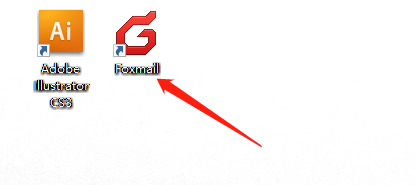
1、打开foxmail。
2、右击收件箱,选择新建文件夹。如下图所示。

3、例如我们将新建文件夹命名为“J”如下图所示。

4、选择需要移动到文件夹的邮件,右击,选择移动到,选择移到其它文件夹.如下图所示。

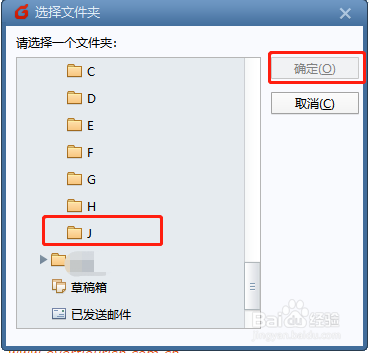
5、在选择文件夹界面,选择刚才创建的文件夹“J”.点击确定.如下图所示。
6、右击邮件,选择更多操作,选择总是把某某人的邮件转移到,然后选择刚才的文件夹,确定。

7、在确认界面,点击确定。

8、完成如下,这个发件人的邮件,全部移到了文件夹“J”.

时间:2026-04-23 21:31:43
1、打开foxmail。
2、右击收件箱,选择新建文件夹。如下图所示。
3、例如我们将新建文件夹命名为“J”如下图所示。
4、选择需要移动到文件夹的邮件,右击,选择移动到,选择移到其它文件夹.如下图所示。
5、在选择文件夹界面,选择刚才创建的文件夹“J”.点击确定.如下图所示。
6、右击邮件,选择更多操作,选择总是把某某人的邮件转移到,然后选择刚才的文件夹,确定。
7、在确认界面,点击确定。
8、完成如下,这个发件人的邮件,全部移到了文件夹“J”.
