如何使用PS来实现调整图片大小

 时间:2026-02-11 23:29:23

1、从【文件】菜单中点击打开或是按快捷键ctrl+o打开你要缩小的照片

2、打开【图像大小】命令。从【图像】菜单中选择【图像大小】,或是右击图像标题栏,在弹出的快捷菜单中选择【图像大小】命令
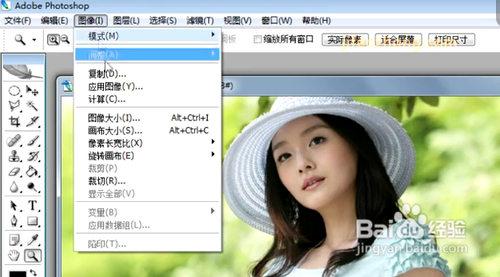
如何使用PS来实现调整图片大小

3、查看对话框。在【图像大小】对话框中,详细列举了照片的像素大小和文档大小的参数。

如何使用PS来实现调整图片大小

4、修改图像大小。在对话框中将像素大小的宽度调整为你需要的大小,如“600像素”, 设置好后单击【确定】按钮。

如何使用PS来实现调整图片大小

5、完成操作。设置好后,图像会按照设定的数值变化,将调整后的照片放置在原图固定的白色背景内,即可显示出调整后的效果。


  • Photoshop如何制作彩色网格图形
  • PS怎么设计五彩背景
  • 怎样更有效的使用矢量蒙版
  • 认识PS中新建面板里的功能
  • PS图层的基本操作(一)
  • 热门搜索
    关于运动的手抄报 防震减灾的手抄报 手抄报边框大全 向国旗敬礼手抄报内容 手抄报怎么画 校园礼仪手抄报 手抄报读书伴我成长 遵纪守法手抄报图片 关于孔子的手抄报 传统文化手抄报模板