
Word文档如何插入折角矩形

 时间:2026-04-29 22:55:52

1、打开Word文档

Word文档如何插入折角矩形

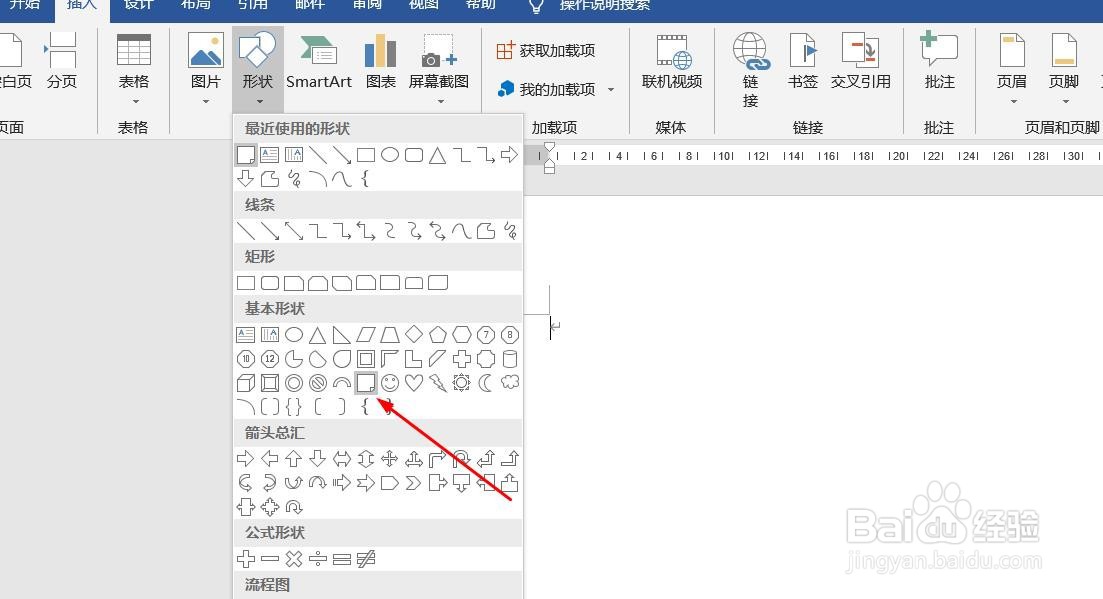
2、点击“插入”菜单。

Word文档如何插入折角矩形

3、点击“形状”菜单。

Word文档如何插入折角矩形

4、点击“折角矩形”

Word文档如何插入折角矩形

5、插入折角矩形成功,选中插入对象,点击“格式”,并点击“形式样式”

Word文档如何插入折角矩形

6、点击“填充与线条”图标,修改对象样式。

Word文档如何插入折角矩形

7、点击“效果”图标,修改对象展示效果。

Word文档如何插入折角矩形

8、点击“大小与属性”图标,修改对象属性。

Word文档如何插入折角矩形

1、1、打开Word文档。

2、点击“插入”菜单。

3、点击“形状”菜单。

4、点击“折角矩形”。
5、插入折角矩形成功,选中插入对象,点击“格式”,并点击“形式样式”。
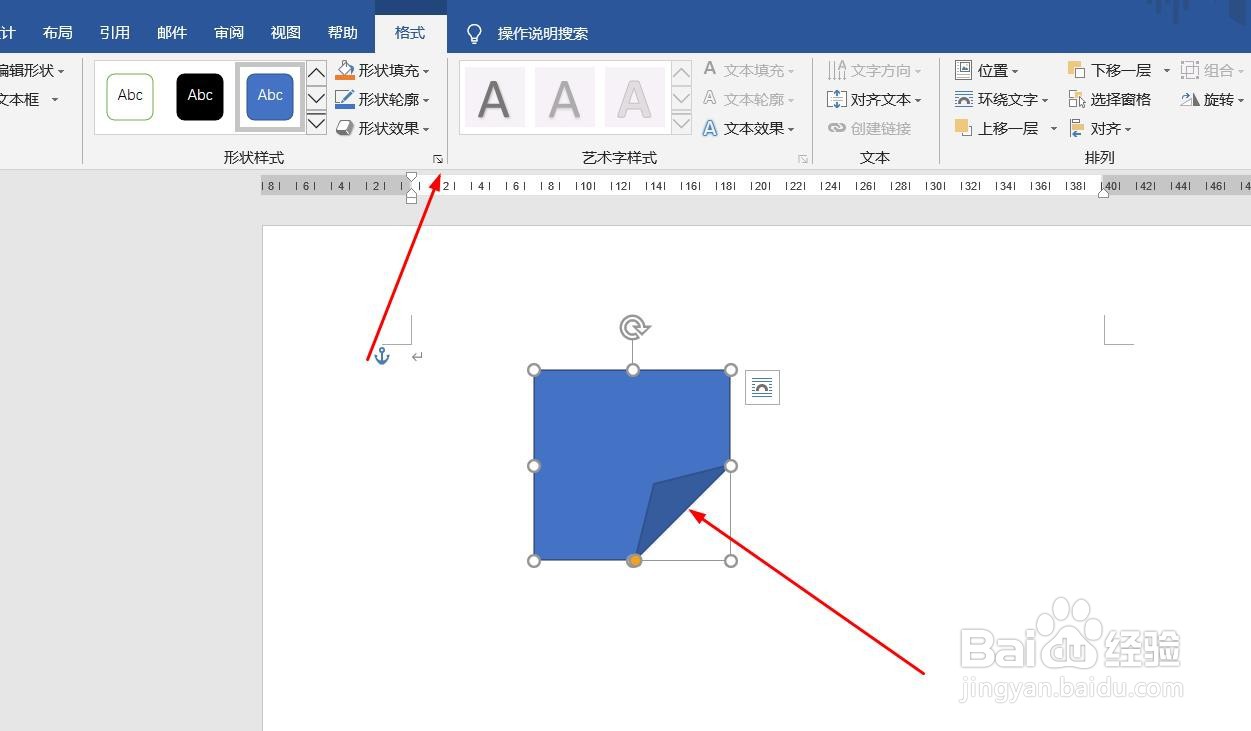
6、点击“填充与线条”图标,修改对象样式。

7、点击“效果”图标,修改对象展示效果。

8、点击“大小与属性”图标,修改对象属性。

  • Word教程37:单元格的格式设置
  • Word文档如何一键去除文中超链接?
  • 咳嗽时不能吃哪些食物
  • Excel电子表格中怎么插入垂直框列表
  • 如何在word中插入云形呢
  • 热门搜索
    关于爱国的手抄报 清明节的手抄报 劳动最光荣手抄报 读书手抄报内容 交通安全手抄报 心理健康手抄报内容 关于安全的手抄报 法制手抄报内容 运动会手抄报 抗击疫情手抄报