PS怎么快速给照片制作放大镜效果?

 时间:2026-05-11 17:39:14

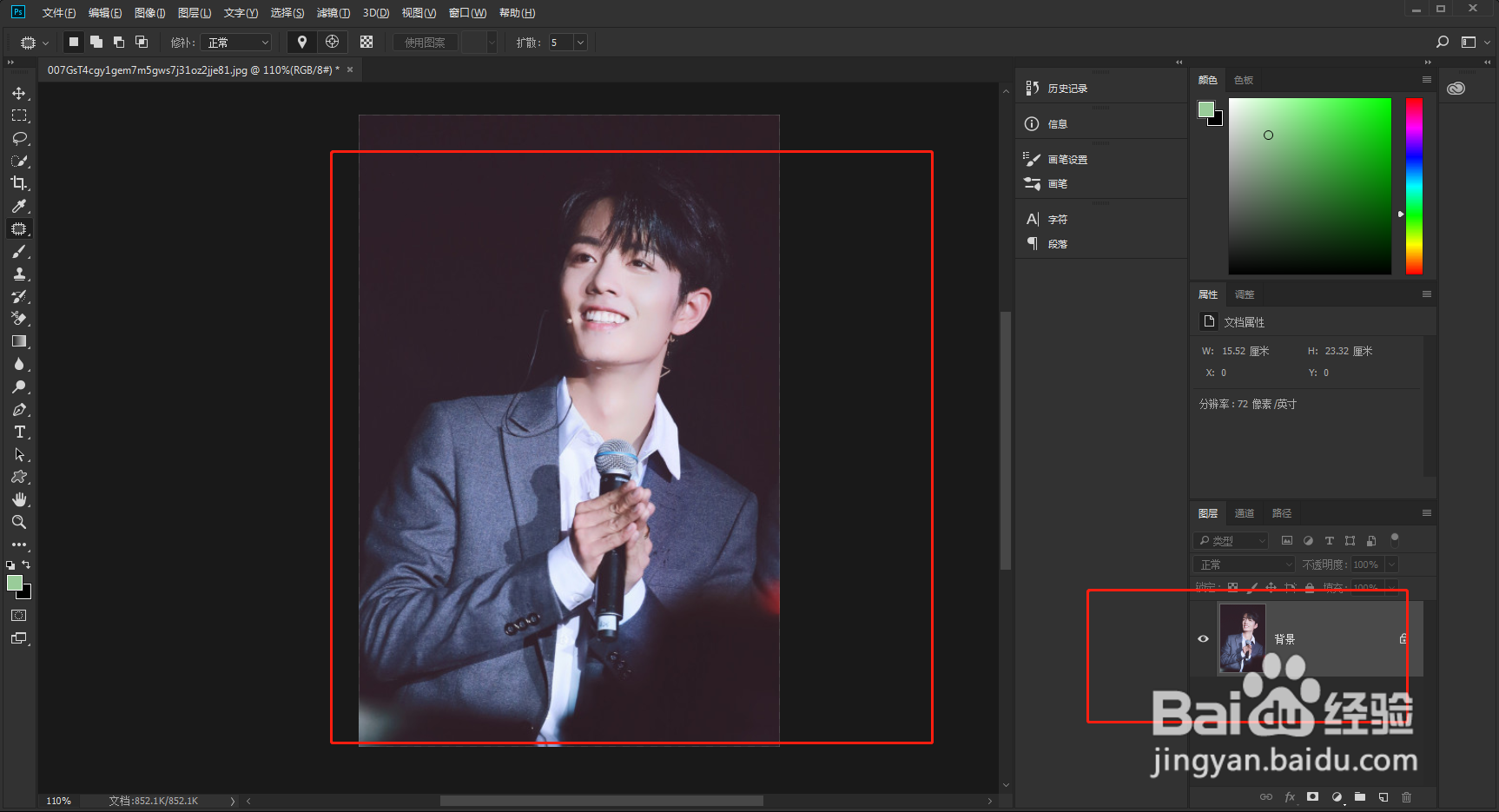
1、首先,打开一张你准备好的素材,格式不定,jpg png等等都可以。
PS怎么快速给照片制作放大镜效果?

PS怎么快速给照片制作放大镜效果?

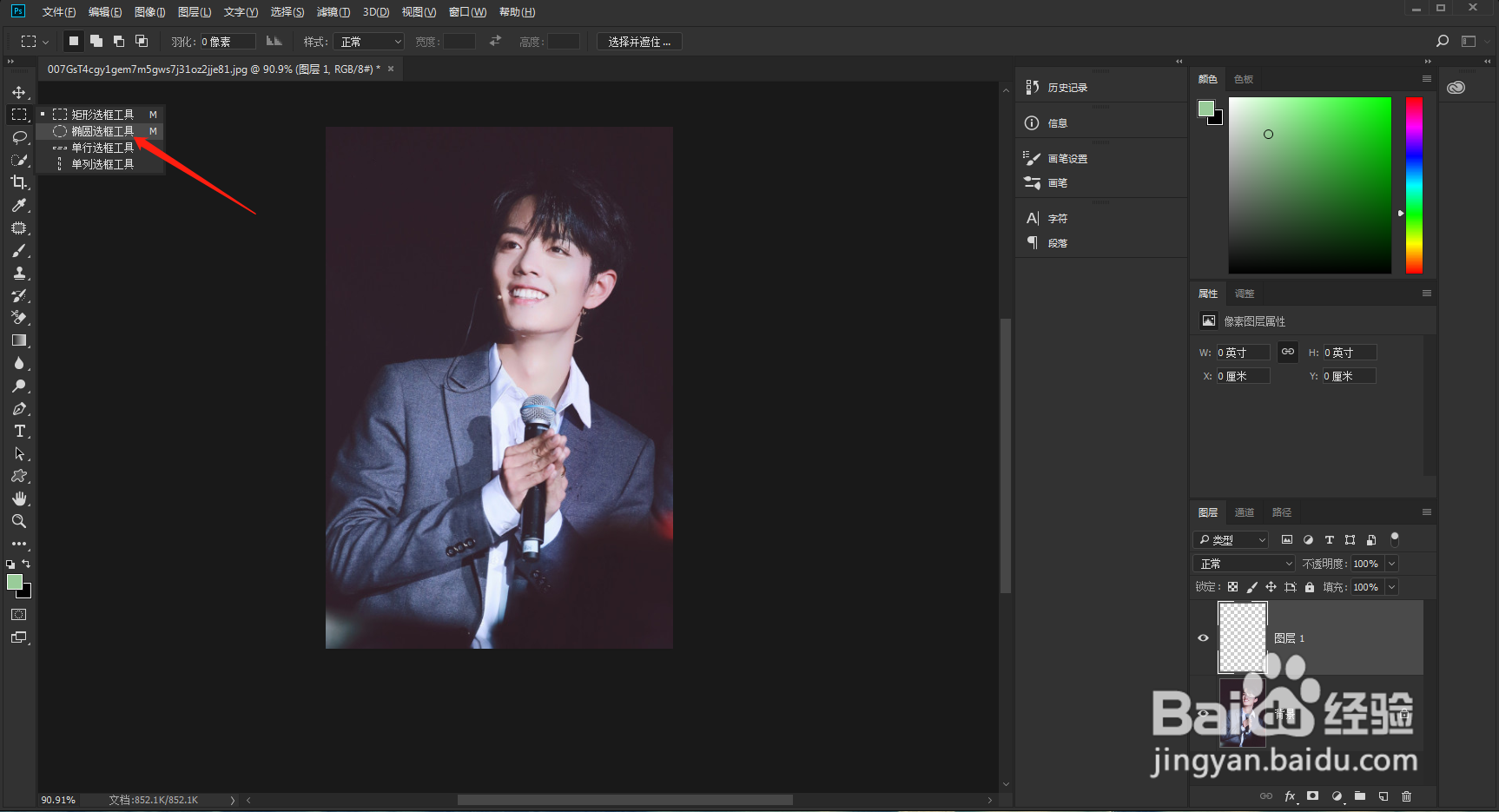
2、然后在右边选择新建图层,在左边工具栏上选择椭圆工具,按住shift键,在图片上画出正圆。  
PS怎么快速给照片制作放大镜效果?

PS怎么快速给照片制作放大镜效果?

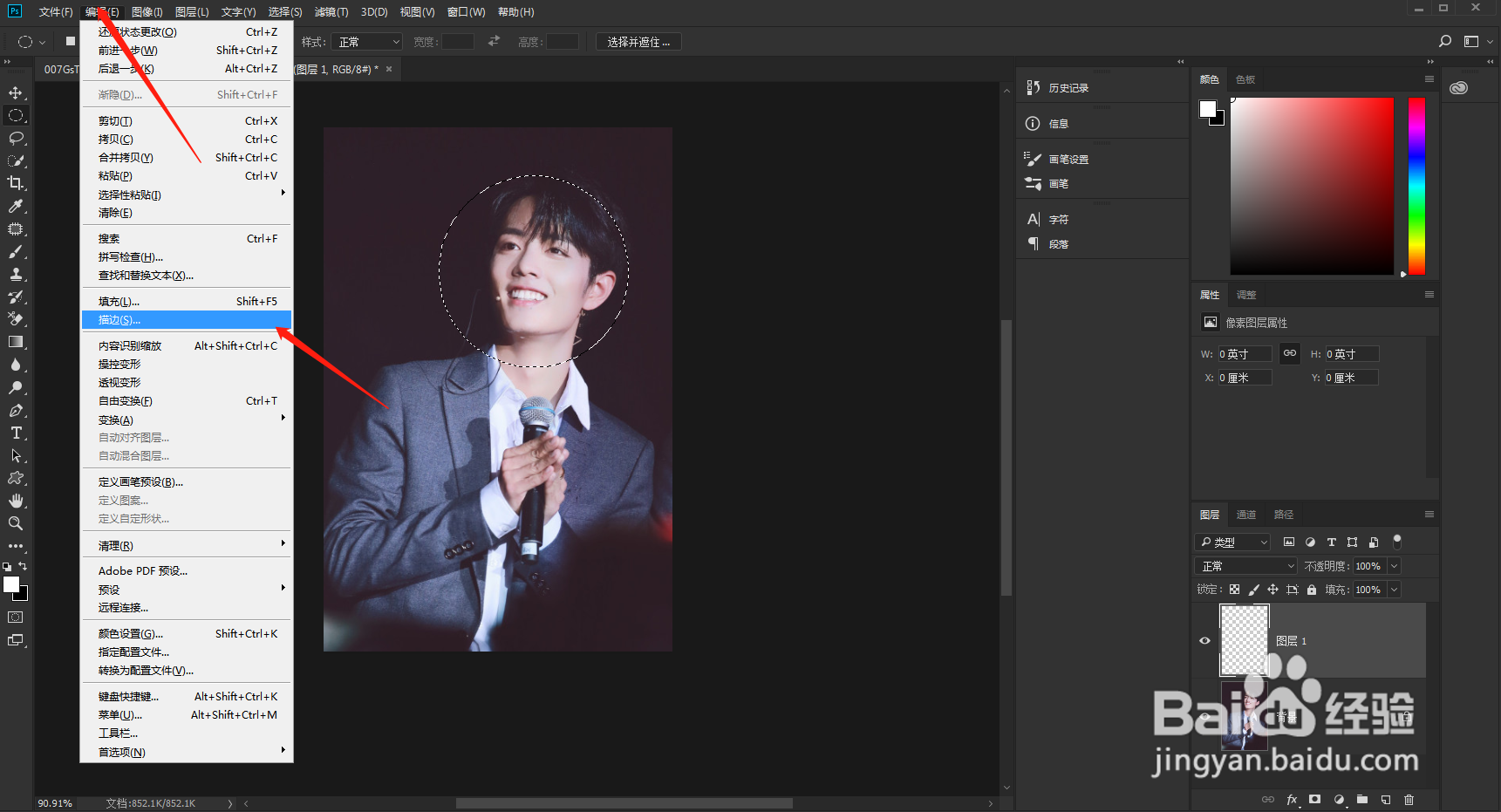
3、画出正圆之后,选择菜单栏上的选择——修改——扩展,修改参数,填充白色。 细节请看下图。

PS怎么快速给照片制作放大镜效果?

PS怎么快速给照片制作放大镜效果?

PS怎么快速给照片制作放大镜效果?

4、接着复制原图,新建一个图层。,并且把新建的图层调整到最上面。

快捷键:ctrl+j  拷贝图层

Ctrl+shift+】  置顶

PS怎么快速给照片制作放大镜效果?

PS怎么快速给照片制作放大镜效果?

PS怎么快速给照片制作放大镜效果?

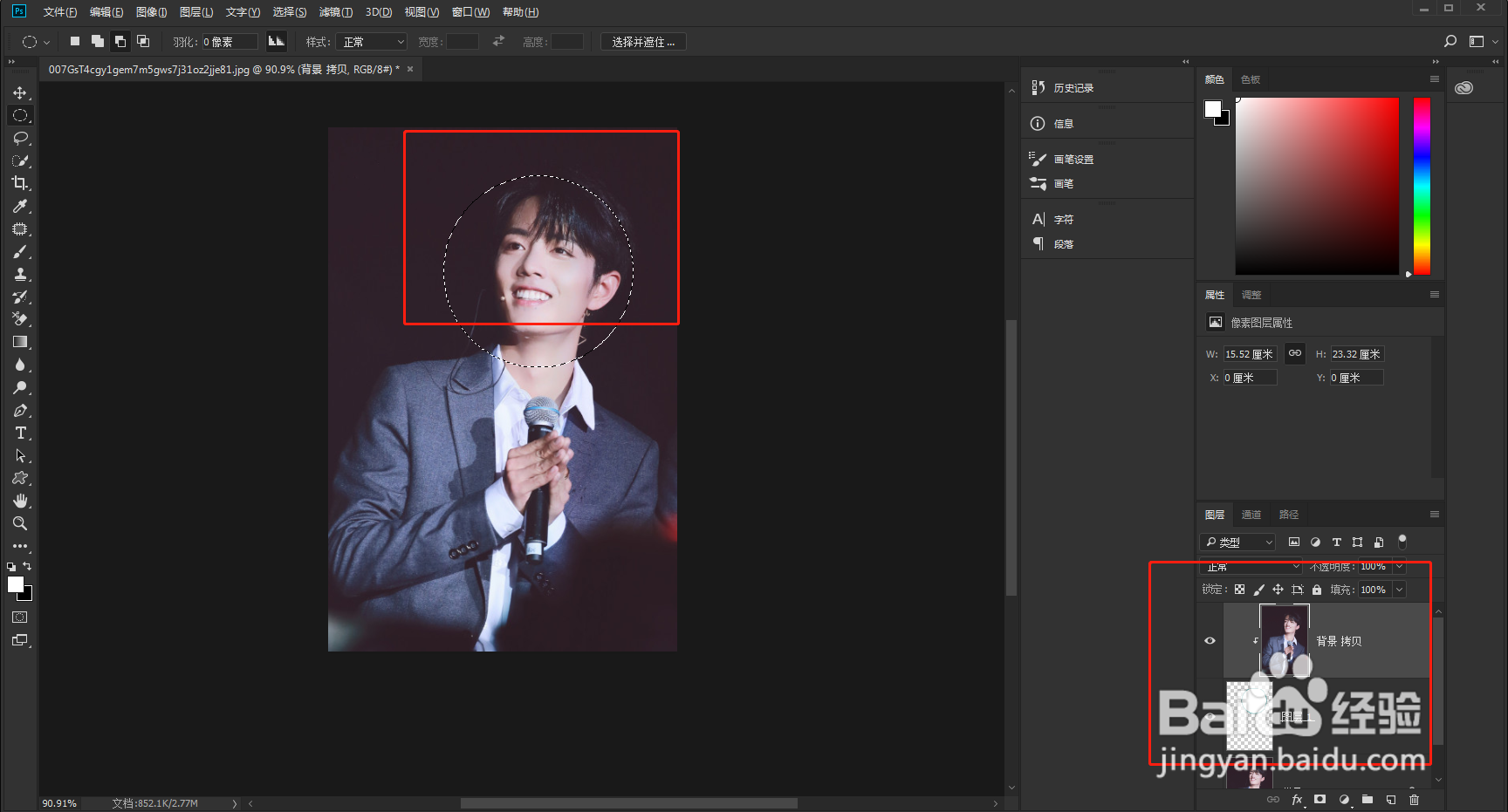
5、接着,选择拷贝图层,鼠标右键,点击——创建剪贴蒙版。

PS怎么快速给照片制作放大镜效果?

PS怎么快速给照片制作放大镜效果?

6、最后,在菜单栏上点击滤镜——扭曲——球面化,在弹出的对话框输入自己想要的数值。

PS怎么快速给照片制作放大镜效果?

PS怎么快速给照片制作放大镜效果?

7、效果就写出来了。如果觉得效果不明显,也可以回去重新调整一下参数。

PS怎么快速给照片制作放大镜效果?

  • PS中怎么设置渐隐描边?
  • ps如何移动图片一部分
  • Photoshop怎么做出文字被图案填充布满的效果PS
  • ps反向选区快捷键是什么
  • 用ps做图保存为psd格式后为什么打不开
  • 热门搜索
    数学手抄报四年级 二年级安全手抄报 手抄报花边图片大全 关于科技手抄报内容 感恩亲情手抄报 读书手抄报的资料 手抄报花边简单图案 垃圾分类的手抄报 预防火灾手抄报 手抄报模板设计