excel中rank.eq函数的使用方法

 时间:2024-10-12 02:26:39

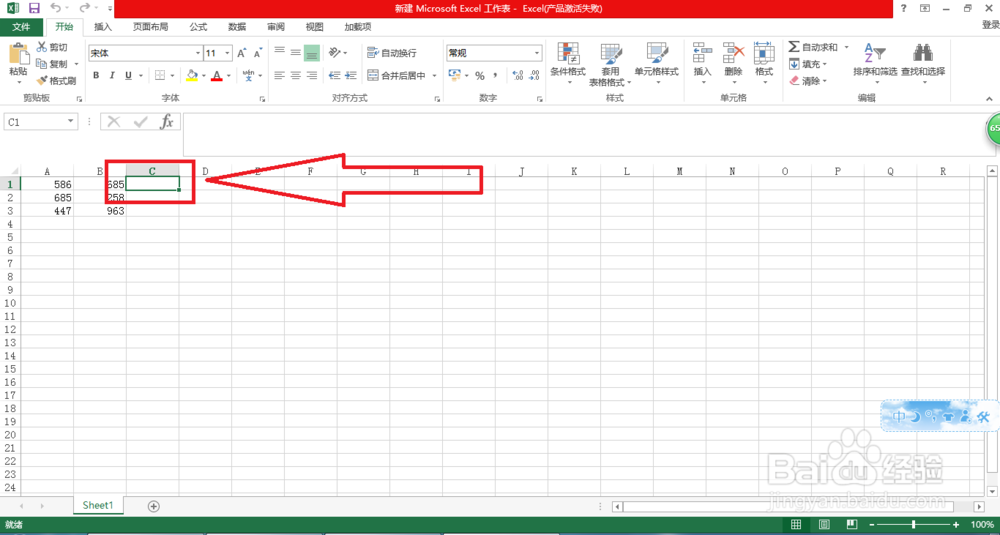
1、首先,让我们在电脑桌面打开需要进行的excel表格。

excel中rank.eq函数的使用方法

2、然后,我们一起在需要排序的数字后面单击鼠标左键。

excel中rank.eq函数的使用方法

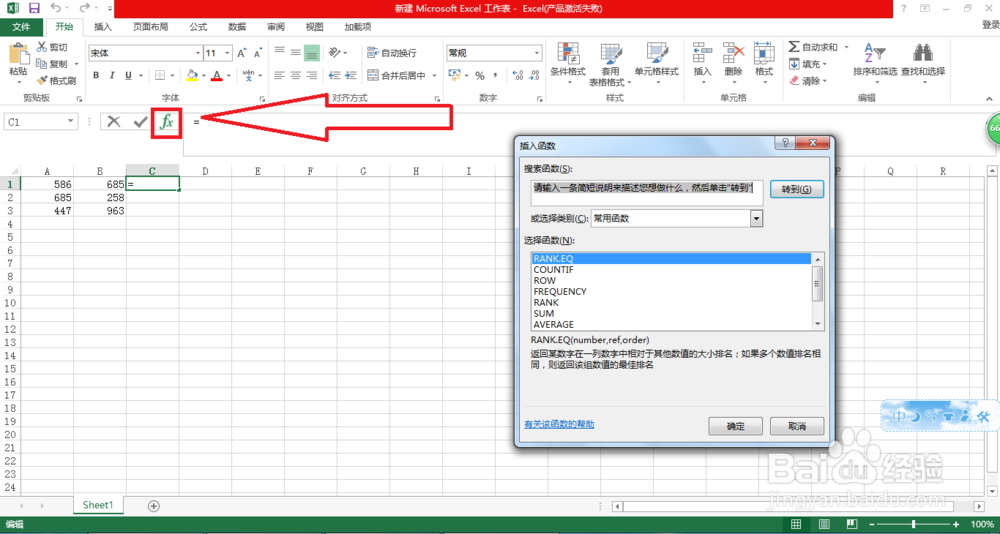
3、其次,我们一起来点击页面上方功能区的函数按键。

excel中rank.eq函数的使用方法

4、接下来,我们把我们的rank.eq函数输入其中后点击转到并确定。

excel中rank.eq函数的使用方法

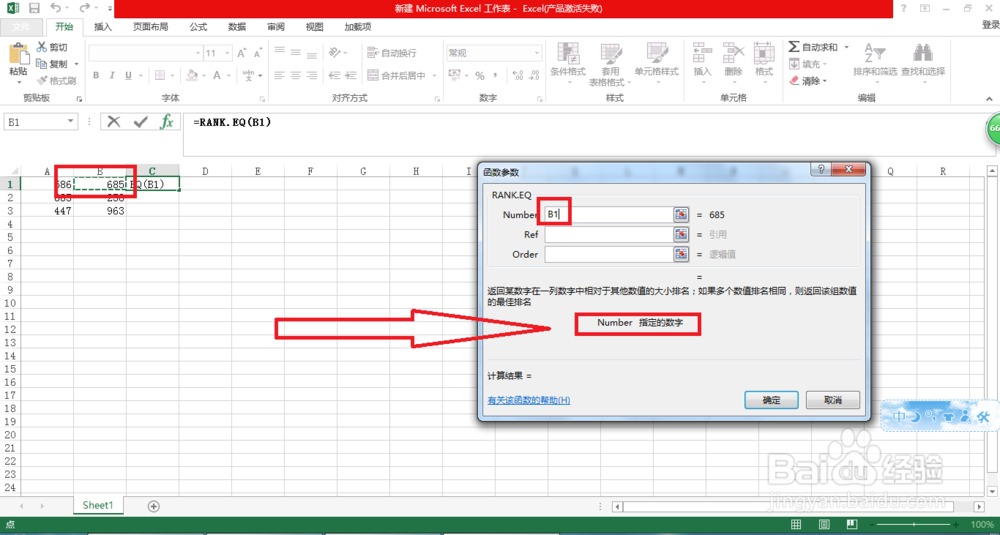
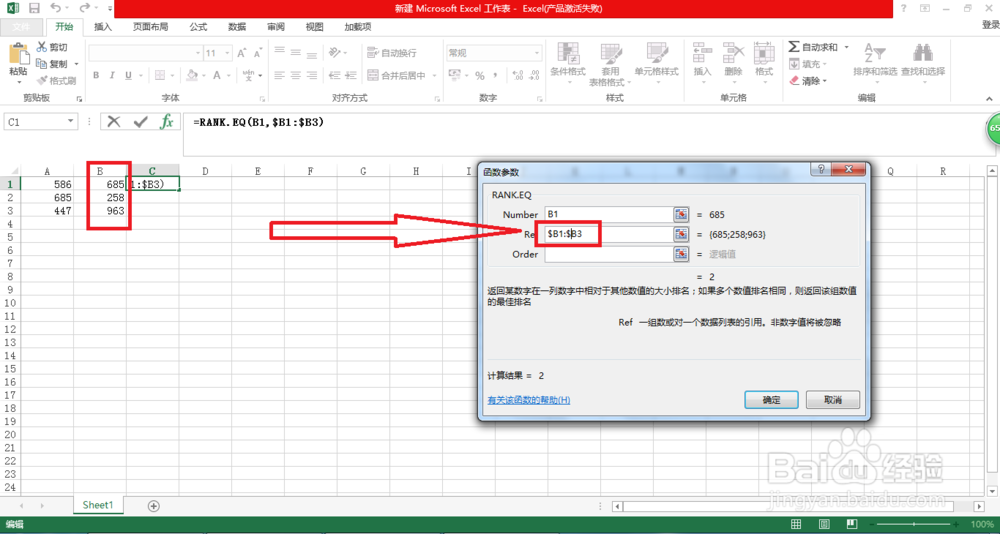
5、然后,我们在Number后面点击要查找排名的数字。

excel中rank.eq函数的使用方法

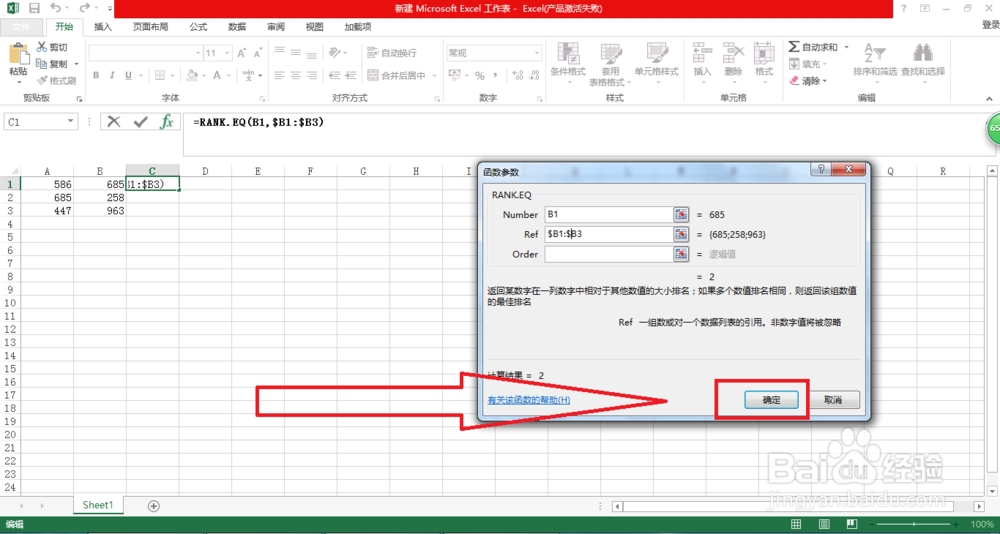
6、继续,我们选住要查找排名的数字的那一列数字并在每个单元前面加上$符号。
excel中rank.eq函数的使用方法

7、最后,我们点击确定即可看到表格中的自动排序数字了。

excel中rank.eq函数的使用方法
  • RANK.EQ函数怎么用
  • 【excel】中的RANK.EQ函数如何使用?
  • rankeq降序函数怎么用
  • RANK.EQ函数怎么用
  • RANK.EQ函数怎么用
  • 热门搜索
    手抄报花边简单 热爱生命手抄报资料 科学手抄报的资料 道德手抄报 关于孝的手抄报内容 手抄报花边简单图案 关于书的手抄报内容 小学四年级手抄报大全 生活中的语文手抄报 三年级安全手抄报