SharePoint软件中怎么给网页添加下拉列表

 时间:2026-02-15 00:35:54

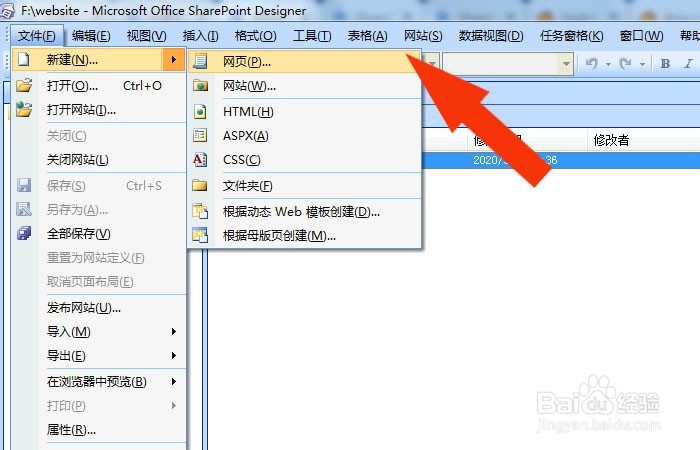
1、    在计算机中,打开SharePoint软件,鼠标左键选择文件夹,右键选择【新建】html网页,并打开代码编辑器,如下图所示。
SharePoint软件中怎么给网页添加下拉列表

2、    接着,代码编辑器窗口中,输入网页代码,并输入网页标题名称,如下图所示。

SharePoint软件中怎么给网页添加下拉列表

3、    然后,在网页右边的工具箱中,选择下列列表控件,如下图所示。

SharePoint软件中怎么给网页添加下拉列表

4、    接着,在代码窗口中,把下拉列表控件拖放到代码中,如下图所示。

SharePoint软件中怎么给网页添加下拉列表

5、    然后,在下拉列表代码中输入选项文字,如下图所示。

SharePoint软件中怎么给网页添加下拉列表

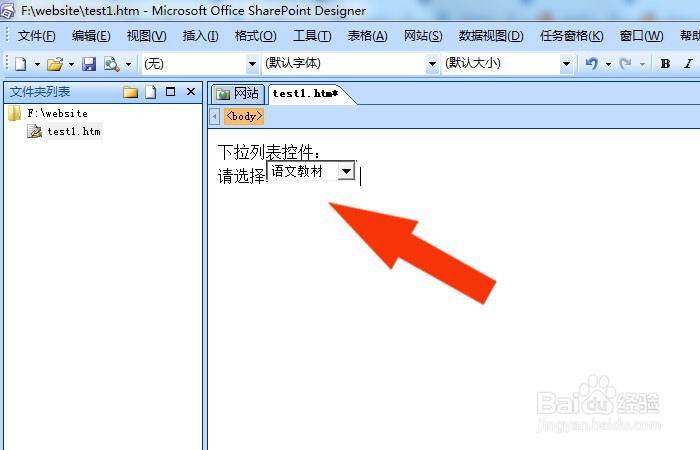
6、    接着,在设计视图中,可以看到添加下拉列表的网页效果,如下图所示。

SharePoint软件中怎么给网页添加下拉列表

7、    最后,在浏览器视图中,可以通过鼠标左键选择下拉列表了,如下图所示。通过这样的操作就学会了在SharePoint软件中添加下拉列表了。

SharePoint软件中怎么给网页添加下拉列表

  • 鱼头汤的做法
  • 甜甜的兔子怎么制作
  • 金钱树养不好,最好这几点,轻松长爆盆
  • win10系统cdrx8软件变形工具
  • 怎样设计一个雅致的小环境?
  • 热门搜索
    一年级手抄报图片 生活处处有语文手抄报 手抄报简单边框 爱的手抄报内容 英语手抄报内容笑话 五年级手抄报大全 关于交通安全手抄报 写规范字手抄报内容 中秋节手抄报的内容 创建森林城市手抄报