1、使用WPS2019打开要处理的文档,如下图所示:

2、选中“等级”下的第一个单元格,如下图所示:
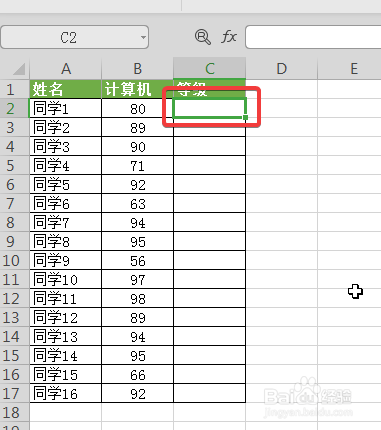
3、在单元格内输入公式:=IF(B2<=60,"D",IF(B2<80,"C",IF(B2<90,"B",IF(B2>=90,"A")))),如下图所示:

4、点击回车【Enter】键,成绩的等级就出来了,如下图所示:
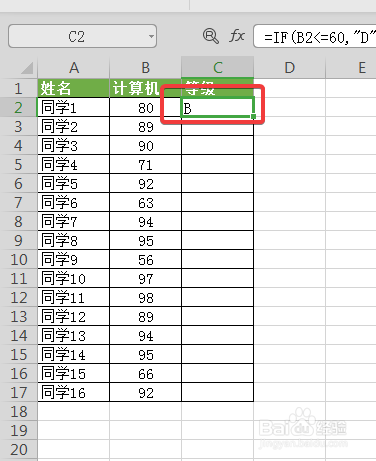
5、将鼠标光标移动到C2单元格右下方,待光标变成黑十字拖动鼠标完成其他单元格填充,这样就完成成绩分等级了,如下图所示:

时间:2026-04-24 11:07:45
1、使用WPS2019打开要处理的文档,如下图所示:
2、选中“等级”下的第一个单元格,如下图所示:
3、在单元格内输入公式:=IF(B2<=60,"D",IF(B2<80,"C",IF(B2<90,"B",IF(B2>=90,"A")))),如下图所示:
4、点击回车【Enter】键,成绩的等级就出来了,如下图所示:
5、将鼠标光标移动到C2单元格右下方,待光标变成黑十字拖动鼠标完成其他单元格填充,这样就完成成绩分等级了,如下图所示:
