1、首先,打开电脑,打开PS软件,新建一个画布,将背景色填充为黑色

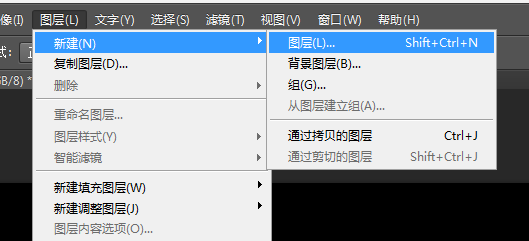
2、再新建一个图层,如图所示操作
3、选择左手边工具栏里的矩形选框工具,按shift键用鼠标在画布上选择一个选框


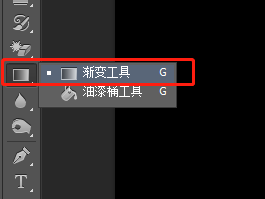
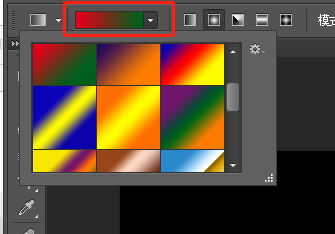
4、选择左边工具栏里的渐变工具,如图所示,选取所需要的渐变颜色,填充渐变颜色

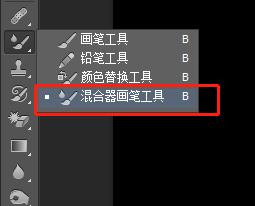
5、点击左边工具栏里的混合器画笔工具,调整画笔大小,按住Alt键选取画笔颜色,将画笔属性设置为干燥,深描

6、点击图层前面的小眼睛,关掉图层,按Ctrl+D取消选框
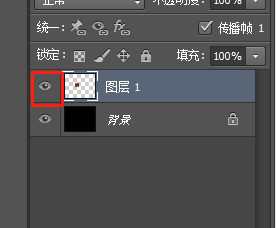
7、新建一个图层,修改画笔大小,这样,梦幻立体画笔就制作好了


时间:2026-04-22 04:20:08
1、首先,打开电脑,打开PS软件,新建一个画布,将背景色填充为黑色
2、再新建一个图层,如图所示操作
3、选择左手边工具栏里的矩形选框工具,按shift键用鼠标在画布上选择一个选框
4、选择左边工具栏里的渐变工具,如图所示,选取所需要的渐变颜色,填充渐变颜色
5、点击左边工具栏里的混合器画笔工具,调整画笔大小,按住Alt键选取画笔颜色,将画笔属性设置为干燥,深描
6、点击图层前面的小眼睛,关掉图层,按Ctrl+D取消选框
7、新建一个图层,修改画笔大小,这样,梦幻立体画笔就制作好了
