1、首先就是第二层图片的添加
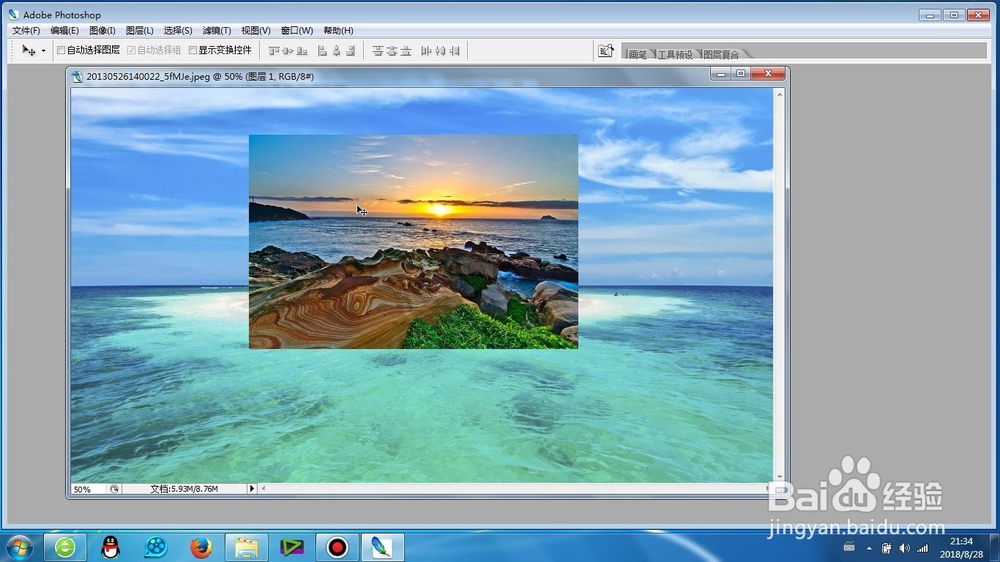
2、再就是将这个图层进行大小和位置的调整
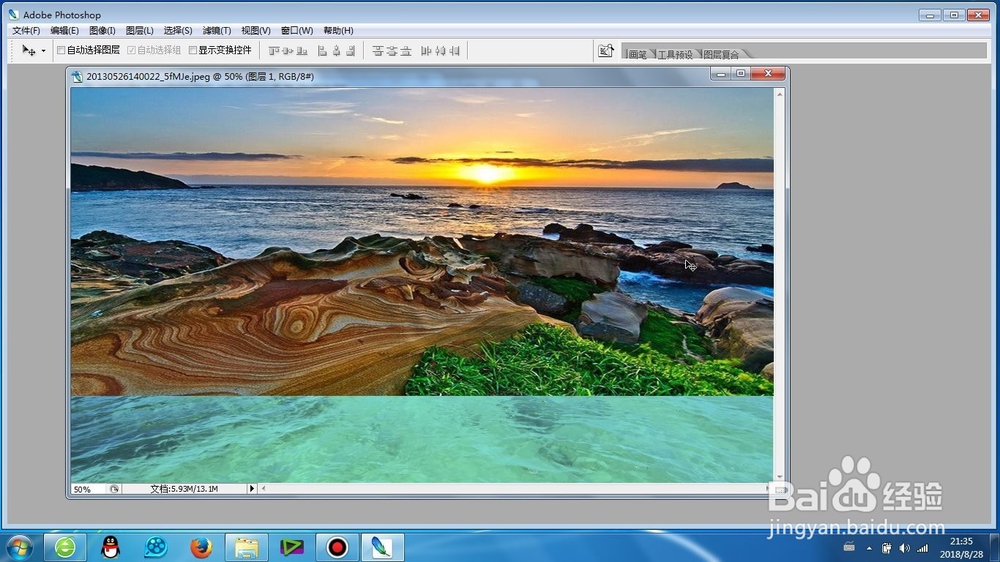
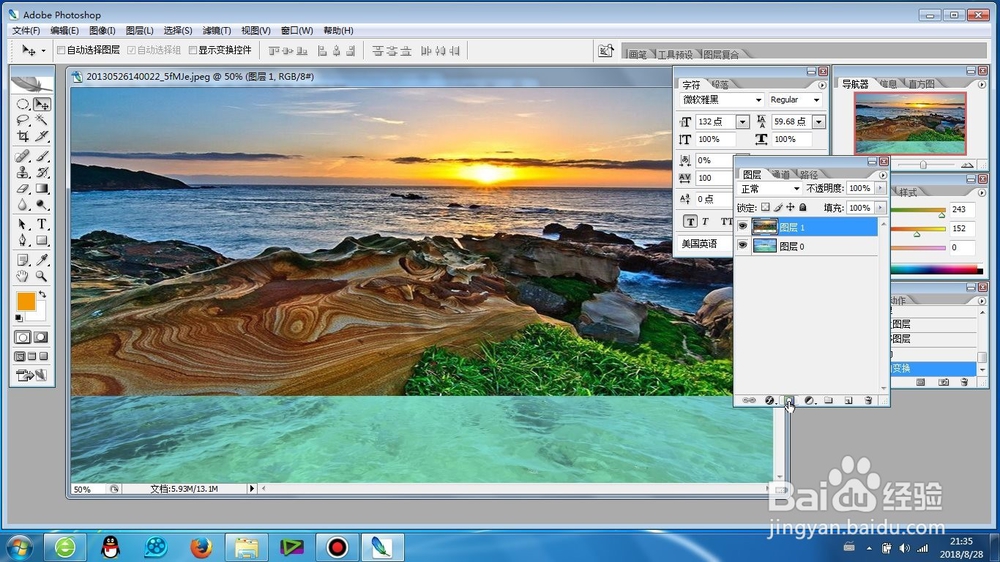
3、再有就会点击图层下面的-图层蒙版-的命令
4、在左侧工具栏中,选择-渐变工具
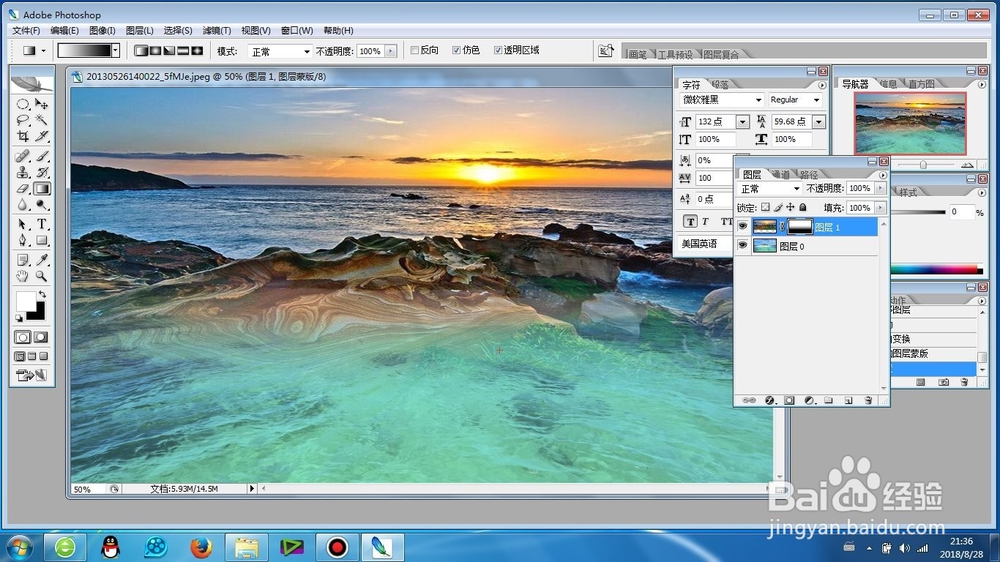
5、在上层的图片中,用鼠标进行垂直下拉
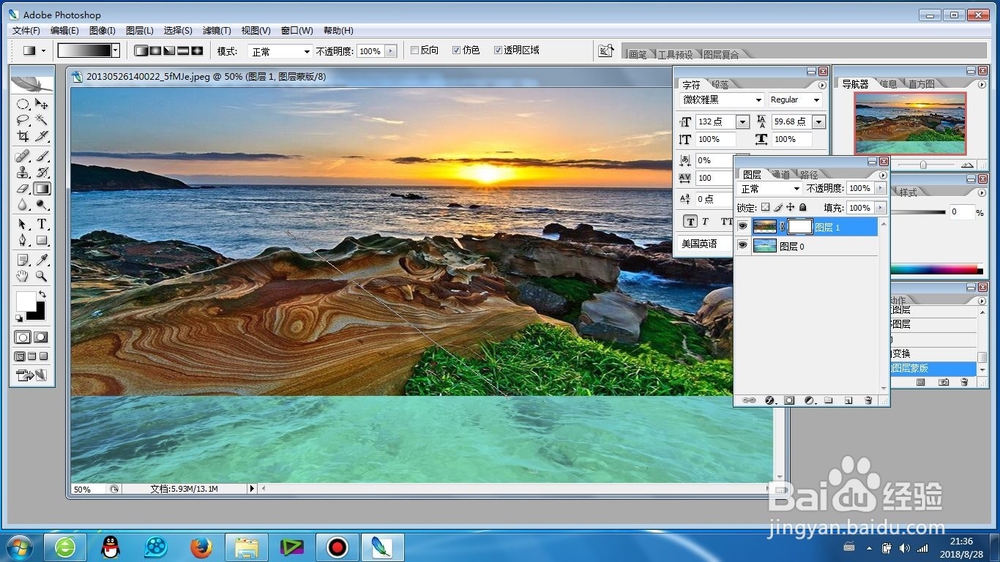
6、要注意下拉的起点和终点的选择很重要,直接决定-图层蒙版的质量。
时间:2026-04-22 21:27:21
1、首先就是第二层图片的添加
2、再就是将这个图层进行大小和位置的调整
3、再有就会点击图层下面的-图层蒙版-的命令
4、在左侧工具栏中,选择-渐变工具
5、在上层的图片中,用鼠标进行垂直下拉
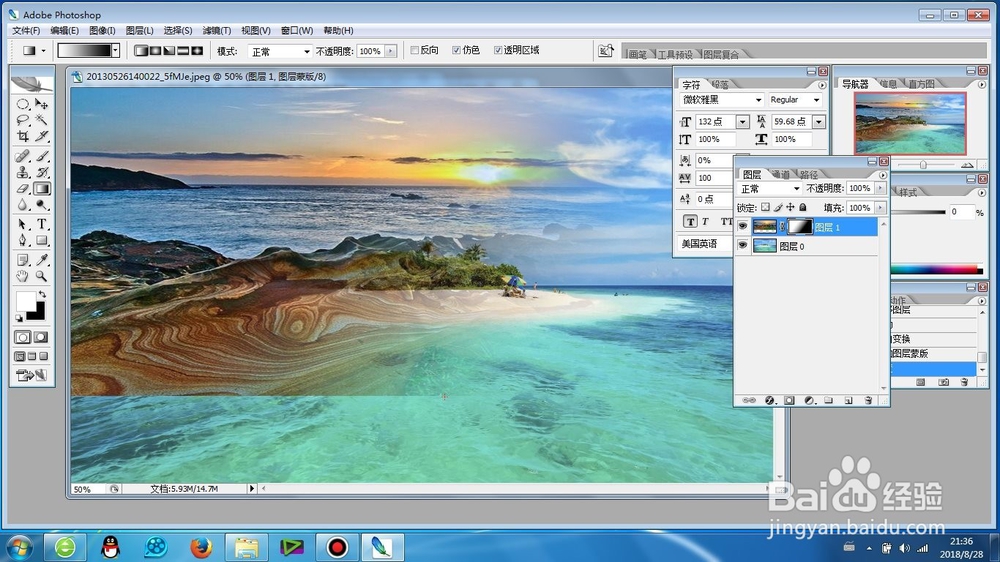
6、要注意下拉的起点和终点的选择很重要,直接决定-图层蒙版的质量。
