PowerPoint 2016编辑幻灯片如何插入剪贴画

 时间:2026-04-29 14:36:02

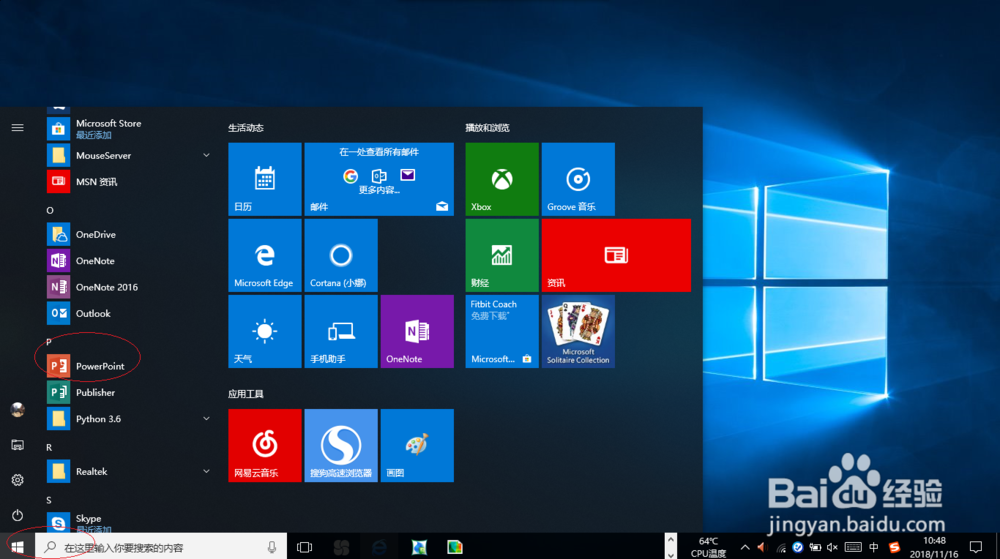
1、首先,开始菜单选择"P→PowerPoint"项
PowerPoint 2016编辑幻灯片如何插入剪贴画

2、点击"空白演示文稿"图标。

PowerPoint 2016编辑幻灯片如何插入剪贴画

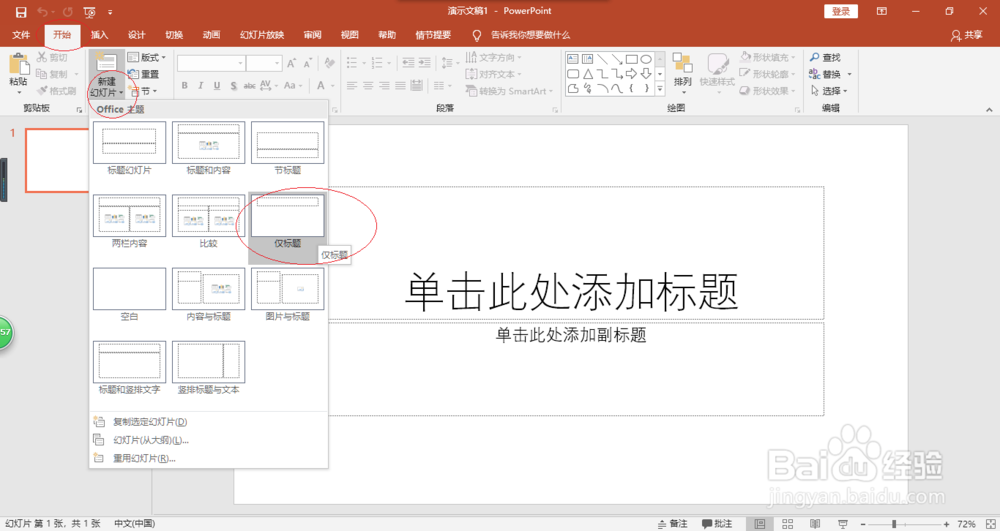
3、点击"开始→幻灯片→新建幻灯片"图标向下箭头,选择"仅标题"项

PowerPoint 2016编辑幻灯片如何插入剪贴画

PowerPoint 2016编辑幻灯片如何插入剪贴画

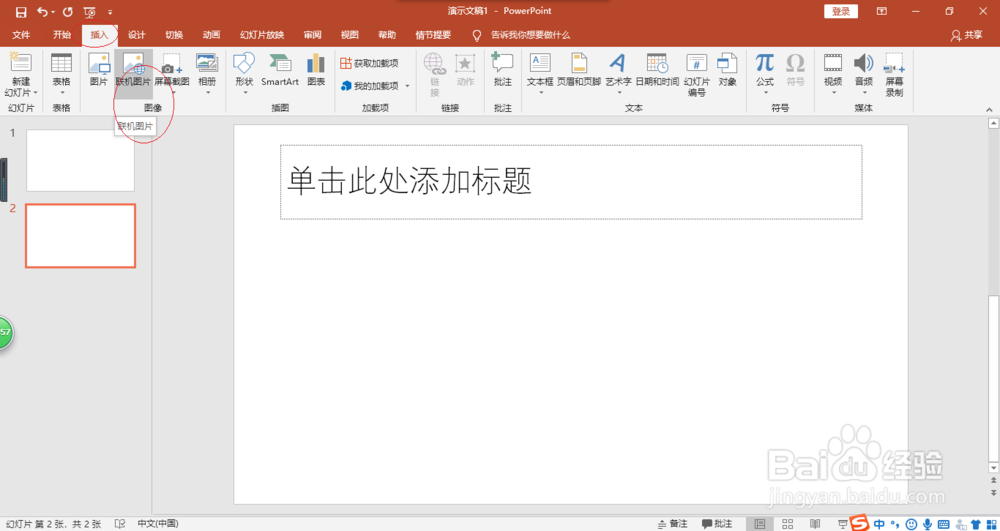
4、点击功能区"联机图片"按钮

PowerPoint 2016编辑幻灯片如何插入剪贴画

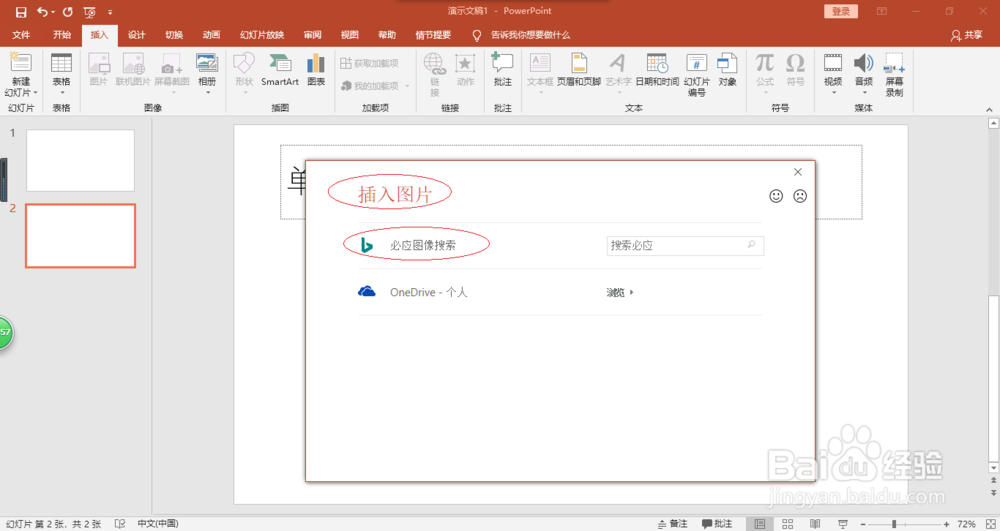
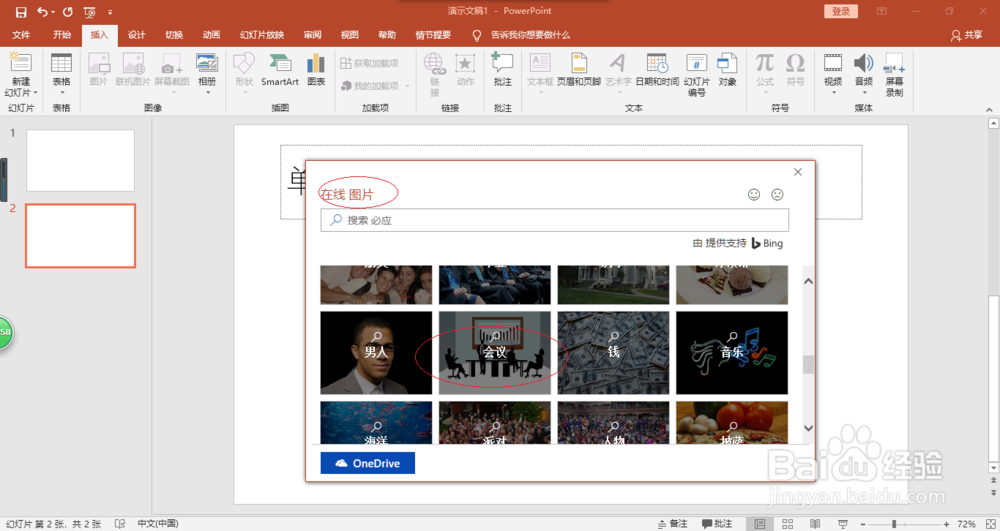
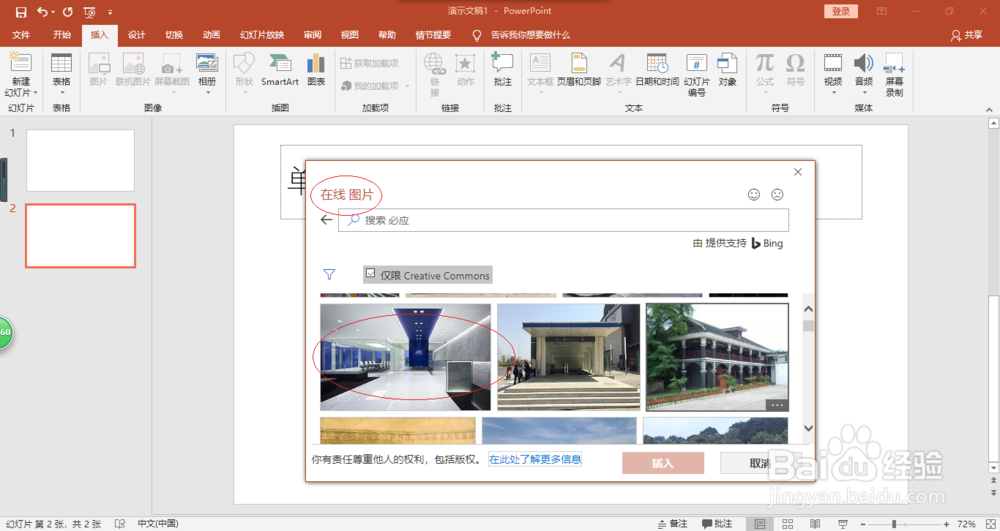
5、点击"必应图像搜索→在线图片→会议"图标,点击"插入"按钮

PowerPoint 2016编辑幻灯片如何插入剪贴画

PowerPoint 2016编辑幻灯片如何插入剪贴画

PowerPoint 2016编辑幻灯片如何插入剪贴画

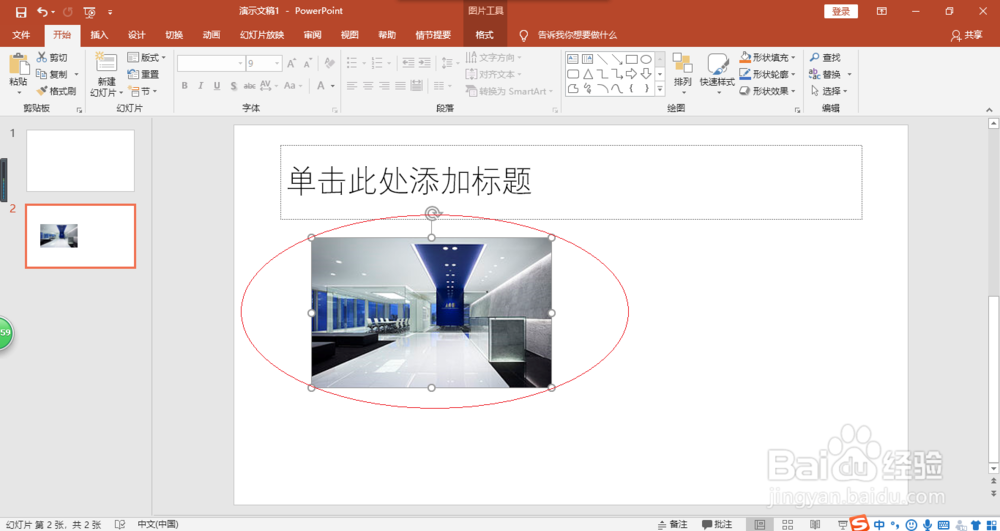
6、完成操作,希望对大家能有所帮助

PowerPoint 2016编辑幻灯片如何插入剪贴画

  • ppt幻灯片中如何插入剪切画
  • ppt的剪贴画在哪找
  • PPT如何插入剪贴画?
  • 如何使用PPT当中的剪贴画功能?
  • ppt怎么插入剪贴画
  • 热门搜索
    关于读书手抄报 科学小知识手抄报 文明在我身边手抄报 珍惜时间的手抄报 小学生健康知识手抄报 手抄报英语 安全小报手抄报图片 关于交通的手抄报 争做文明少年手抄报 初一数学手抄报图片