1、首先我们在电脑上打开要编辑的表格,然后选中要突出显示的数据。

2、接下来我们点击wps2019菜单栏中的“开始”菜单项。

3、接着在打开的开始菜单工具栏上找到“条件格式”的按钮。

4、然后在弹出下拉菜单中,我们依次点击“突出显示单元格规则/小于”菜单项。

5、接下来在打开的小于窗口中,我们在前面的单元格中输入小于的数值,比较90
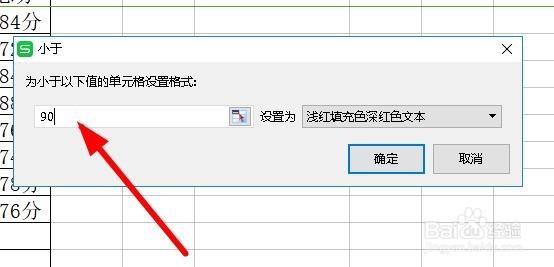
6、接下来在右侧的设置为下拉菜单中,选择一种突出显示的方式,比如“浅红色填充深红色文本”菜单项。

7、点击确定按钮后,可以看到现在的编辑区域数据已突出显示出来了。

时间:2026-05-06 17:09:25
1、首先我们在电脑上打开要编辑的表格,然后选中要突出显示的数据。
2、接下来我们点击wps2019菜单栏中的“开始”菜单项。
3、接着在打开的开始菜单工具栏上找到“条件格式”的按钮。
4、然后在弹出下拉菜单中,我们依次点击“突出显示单元格规则/小于”菜单项。
5、接下来在打开的小于窗口中,我们在前面的单元格中输入小于的数值,比较90
6、接下来在右侧的设置为下拉菜单中,选择一种突出显示的方式,比如“浅红色填充深红色文本”菜单项。
7、点击确定按钮后,可以看到现在的编辑区域数据已突出显示出来了。
