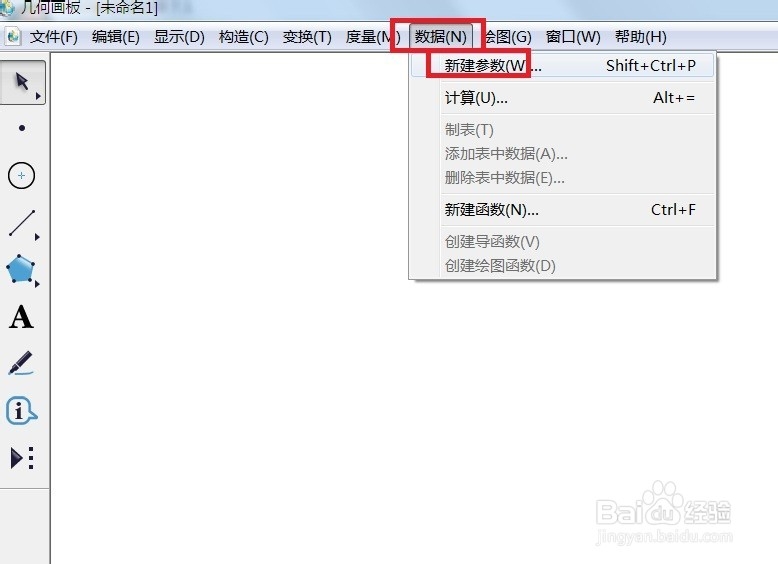
1、 打开几何画板主界面,单击菜单栏“数据”——新建参数。
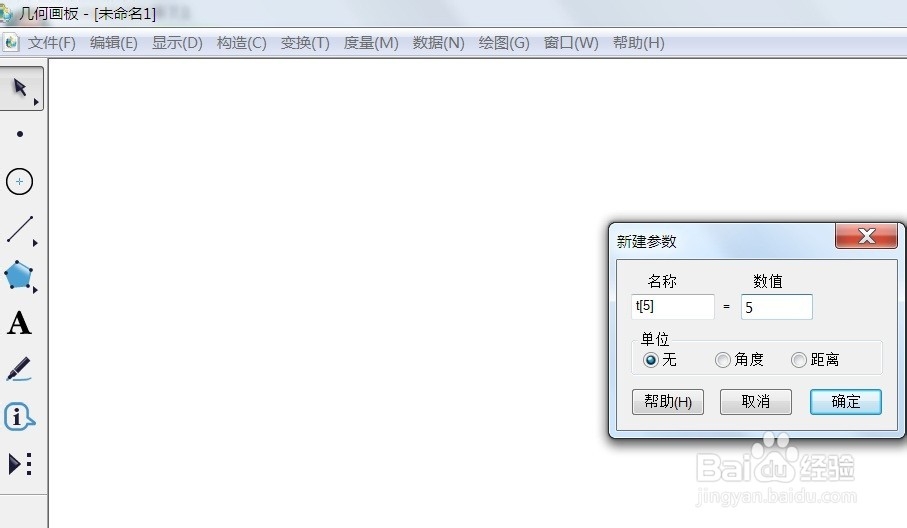
2、 在出现的新建参数窗口中,在数值项中键入一个整数代表表格的行数和列数,单击“确定”按钮。
3、 现在在左面工具栏中单击“自定义工具”——其他工具——绘制表格。

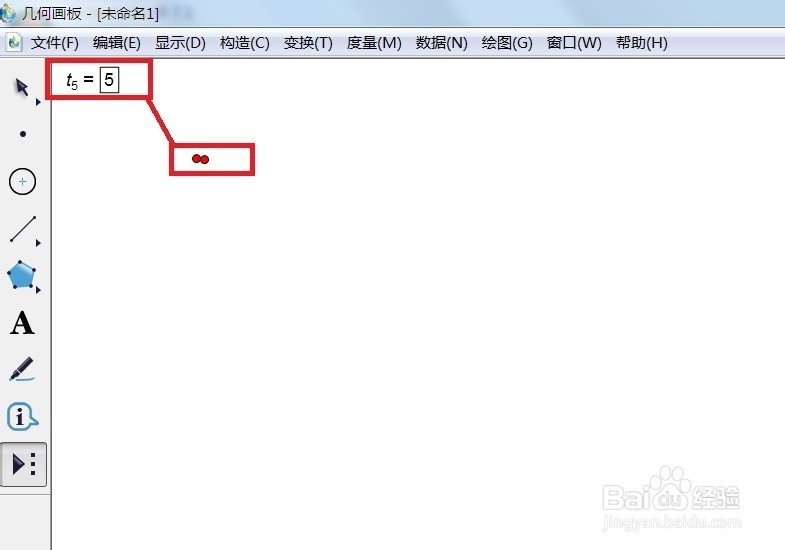
4、 此时,鼠标单击刚才建立的参数,在画布上面出现一个点,在户部任意位置处单击。
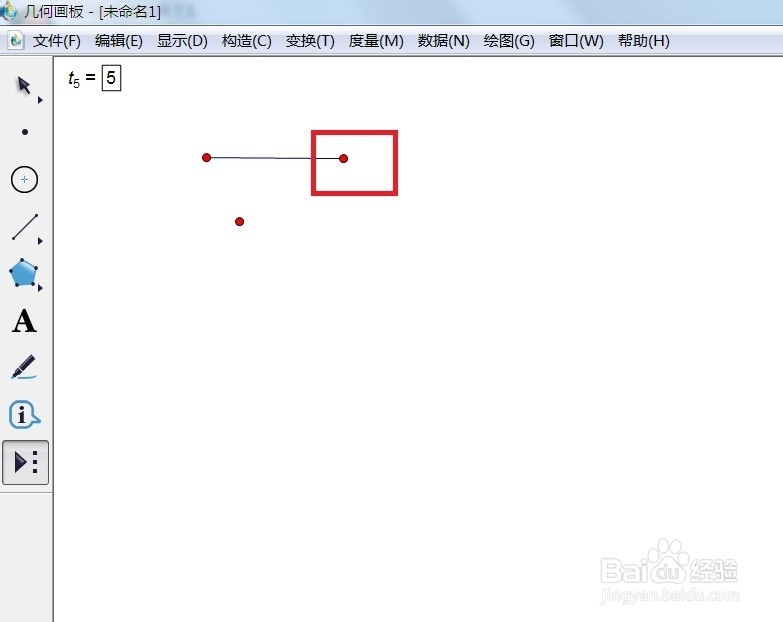
5、 鼠标超右走出现另一个点,确定这个点的位置,可以确定列宽。
6、 再向左走确定一个点的位置,这个点可以确定表格的行距,此时可以看到表格自动出现了。

时间:2026-04-24 20:30:16
1、 打开几何画板主界面,单击菜单栏“数据”——新建参数。
2、 在出现的新建参数窗口中,在数值项中键入一个整数代表表格的行数和列数,单击“确定”按钮。
3、 现在在左面工具栏中单击“自定义工具”——其他工具——绘制表格。
4、 此时,鼠标单击刚才建立的参数,在画布上面出现一个点,在户部任意位置处单击。
5、 鼠标超右走出现另一个点,确定这个点的位置,可以确定列宽。
6、 再向左走确定一个点的位置,这个点可以确定表格的行距,此时可以看到表格自动出现了。
