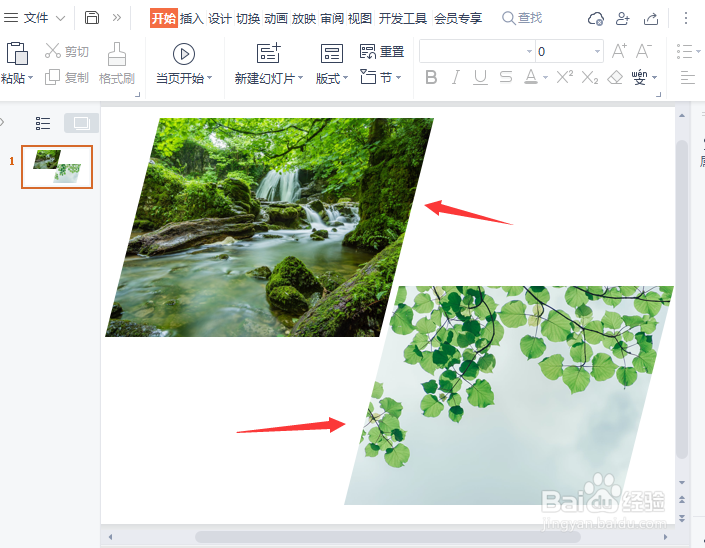
1、我们现在看到两张图片的轮廓都是平行四边形,如图所示。
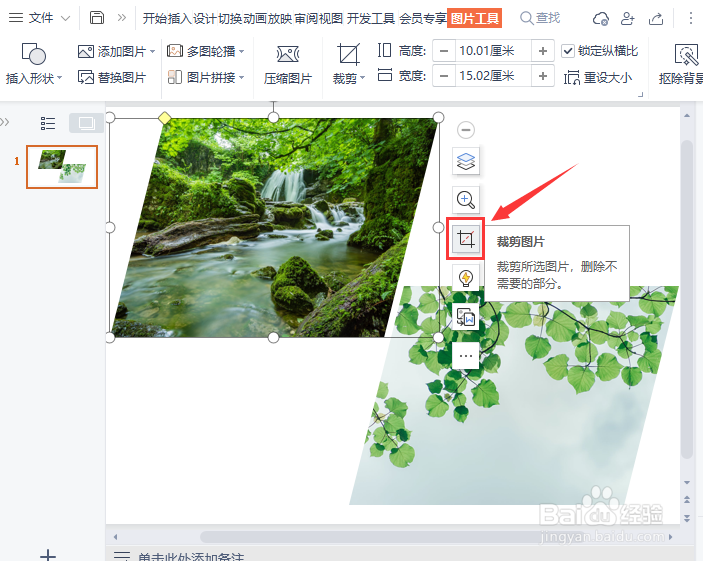
2、我们选择任意一张图片,点击图片边上的第3个按钮【裁剪图片】,如图所示。
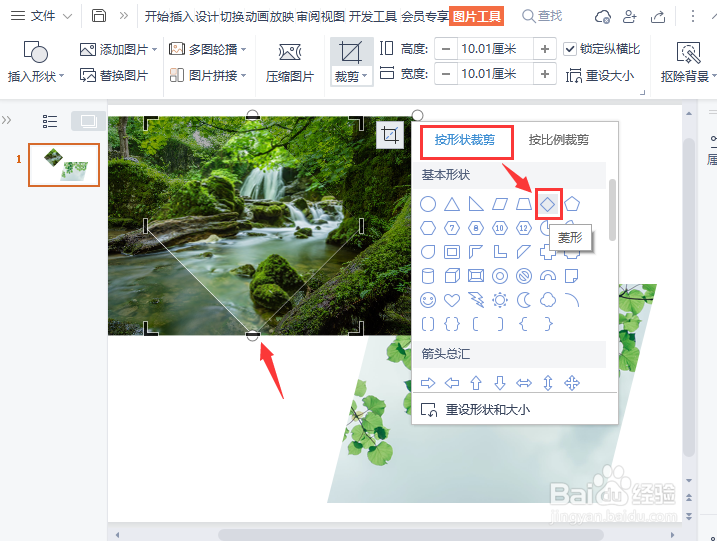
3、接着,我们在裁剪图片中选择【按形状裁剪】比如:菱形,如图所示。
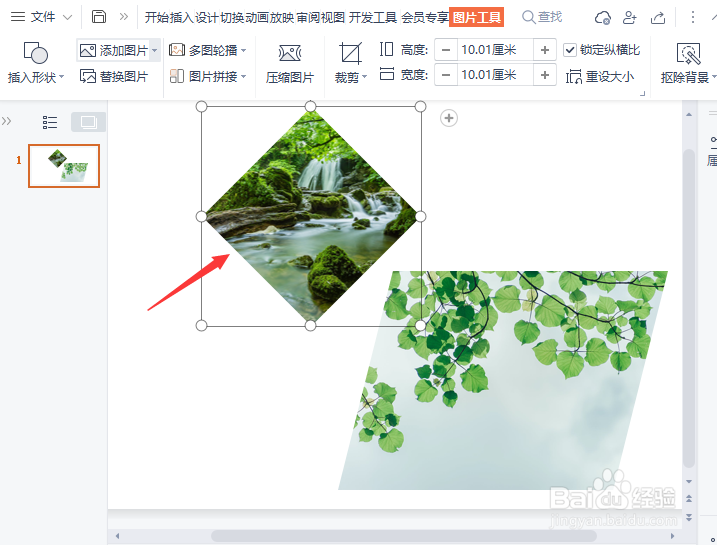
4、第一张图片的轮廓已经变成菱形的效果了,如图所示。
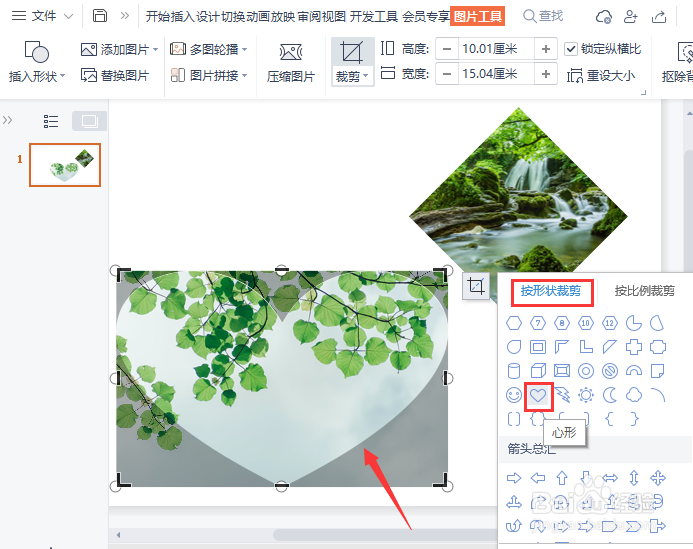
5、接下来,我们选择第二张图片,【按形状裁剪】为【心形】但是发现心形变形了,如图所示。
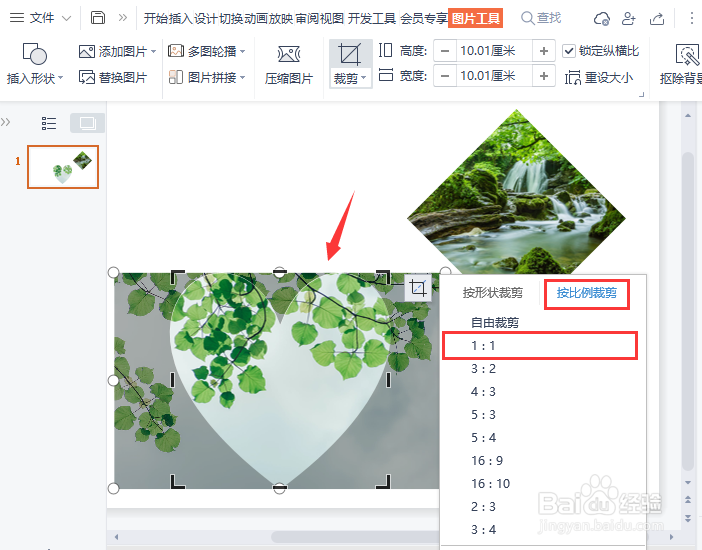
6、我们点击【按比例裁剪】选择为【1:1】即可,如图所示。
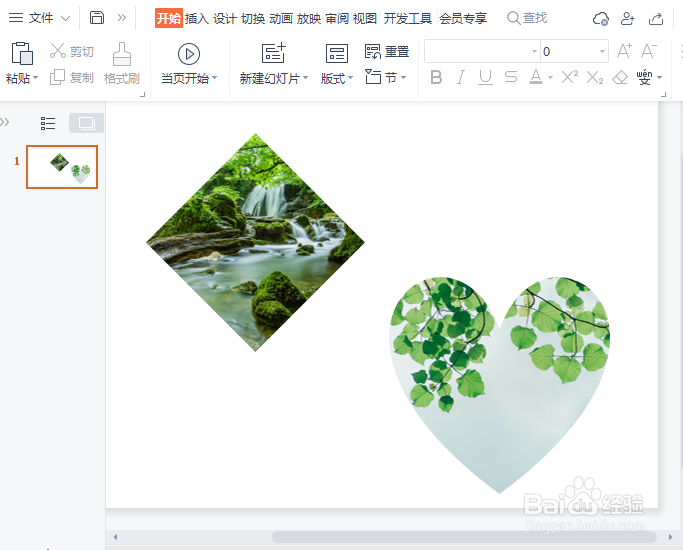
7、最后,我们来看一下图片的轮廓变成两种不同形状效果了。
时间:2026-04-25 21:49:38
1、我们现在看到两张图片的轮廓都是平行四边形,如图所示。
2、我们选择任意一张图片,点击图片边上的第3个按钮【裁剪图片】,如图所示。
3、接着,我们在裁剪图片中选择【按形状裁剪】比如:菱形,如图所示。
4、第一张图片的轮廓已经变成菱形的效果了,如图所示。
5、接下来,我们选择第二张图片,【按形状裁剪】为【心形】但是发现心形变形了,如图所示。
6、我们点击【按比例裁剪】选择为【1:1】即可,如图所示。
7、最后,我们来看一下图片的轮廓变成两种不同形状效果了。
