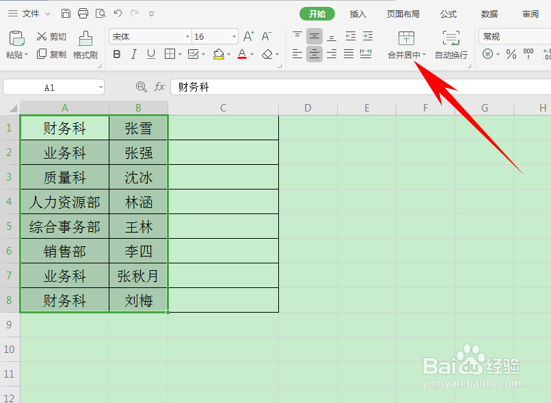
1、首先,我们看到如下表格,选中需要合并的单元格,单击工具栏开始下的合并居中。
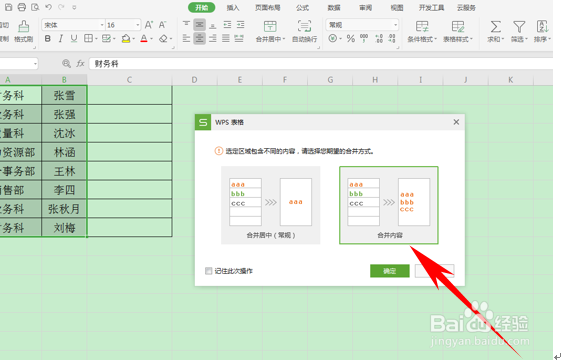
2、弹出合并单元格的对话框,单击确定。
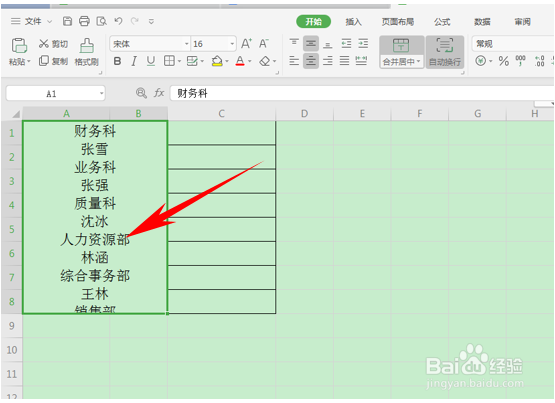
3、看到,单元格的数据成上下分布,并不是我们想要的效果。
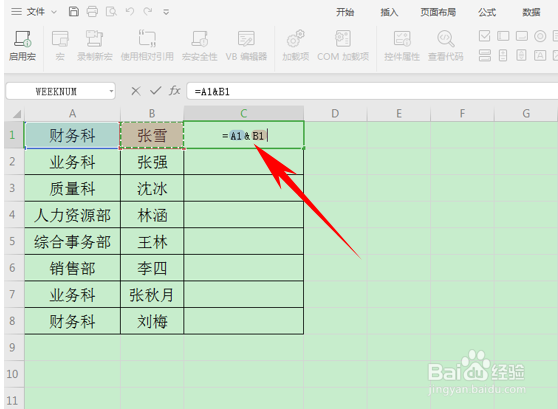
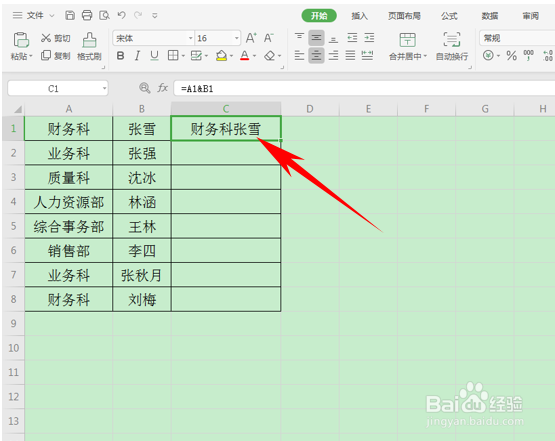
4、我们可以在单元格当中输入公式=A1&B1,如下图所示。
5、单击回车后,我们看到单元格已经合并完毕了。
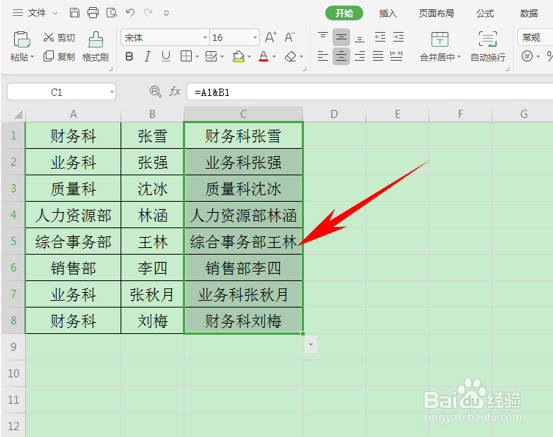
6、此时,我们只需要下拉单元格填充框,填充整个表格即可。
时间:2026-05-02 22:32:07
1、首先,我们看到如下表格,选中需要合并的单元格,单击工具栏开始下的合并居中。
2、弹出合并单元格的对话框,单击确定。
3、看到,单元格的数据成上下分布,并不是我们想要的效果。
4、我们可以在单元格当中输入公式=A1&B1,如下图所示。
5、单击回车后,我们看到单元格已经合并完毕了。
6、此时,我们只需要下拉单元格填充框,填充整个表格即可。
