1、步骤一:打开LabVIEW软件,新建简单项目,打开前面板,如下图所示。

2、步骤二:在前面板上单击鼠标,找到如下图所示的图标。

3、步骤三:在装饰里面找到上凸圆形,如下图所示。

4、步骤四:选择好上凸圆形,拖拽到前面板,如下图所示。

5、步骤五:单击需要放置上凸圆形的位置,就添成功了,如下图所示。

6、步骤六:在工具选板里面找到需要填充的颜色,如下图所示。
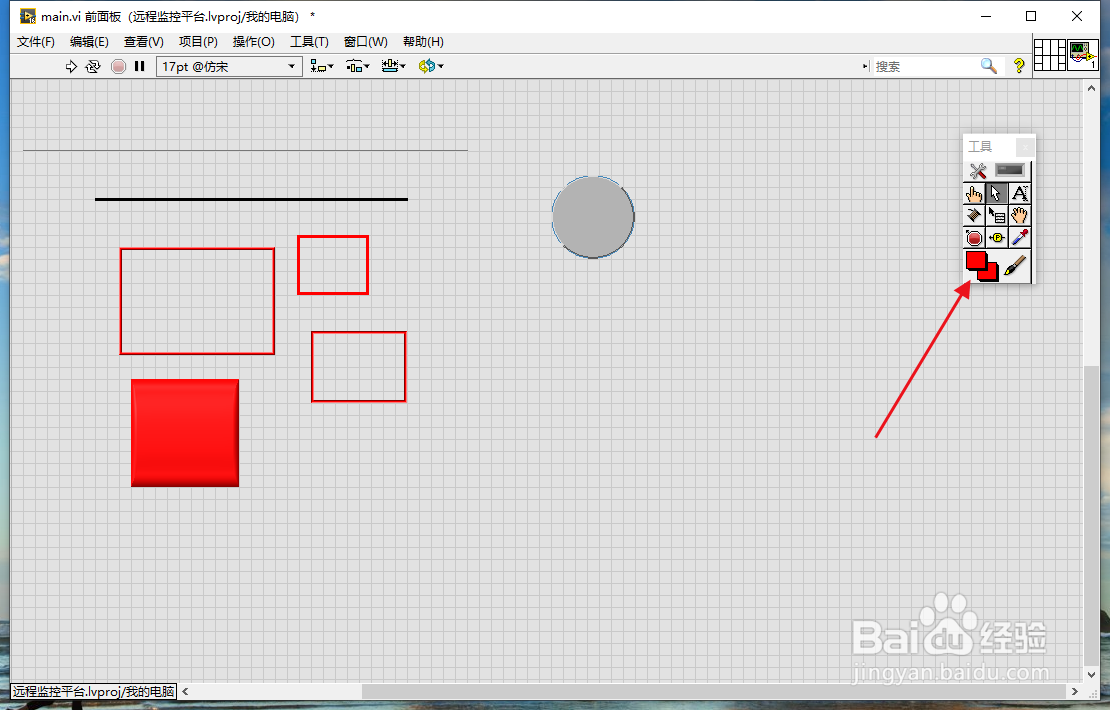
7、步骤七:选择好颜色以后,单击上凸圆形,就填充成功了,如下图所示。

时间:2026-04-22 13:27:42
1、步骤一:打开LabVIEW软件,新建简单项目,打开前面板,如下图所示。
2、步骤二:在前面板上单击鼠标,找到如下图所示的图标。
3、步骤三:在装饰里面找到上凸圆形,如下图所示。
4、步骤四:选择好上凸圆形,拖拽到前面板,如下图所示。
5、步骤五:单击需要放置上凸圆形的位置,就添成功了,如下图所示。
6、步骤六:在工具选板里面找到需要填充的颜色,如下图所示。
7、步骤七:选择好颜色以后,单击上凸圆形,就填充成功了,如下图所示。
