提升工作效率win7设置右键发送到“指定文件夹”

 时间:2024-10-12 12:13:33

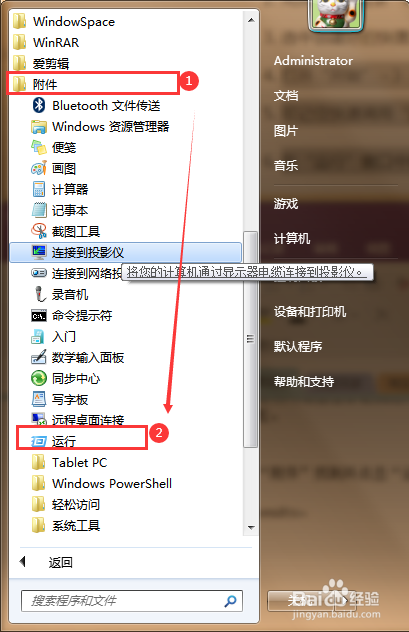
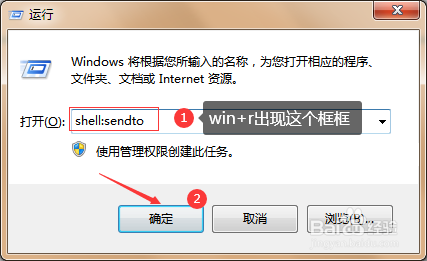
1、打开“开始”-〉“所有程序”“附件”找到敛财醣沁并点击“运行”或快捷键:win + R。在“运行”窗口中输入:shell:sendto。如图

提升工作效率win7设置右键发送到“指定文件夹”提升工作效率win7设置右键发送到“指定文件夹”

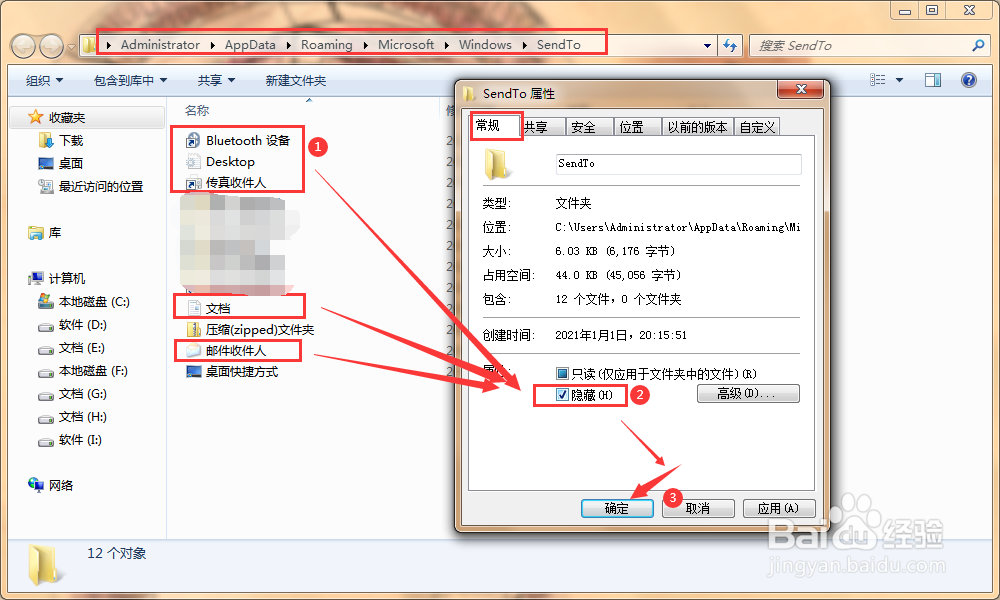
2、把框框中不常用的隐藏起来或删除,操作如图。当然我建议是隐藏起来以后用到取消就是。这个窗口不要关,等下用到。如图

提升工作效率win7设置右键发送到“指定文件夹”

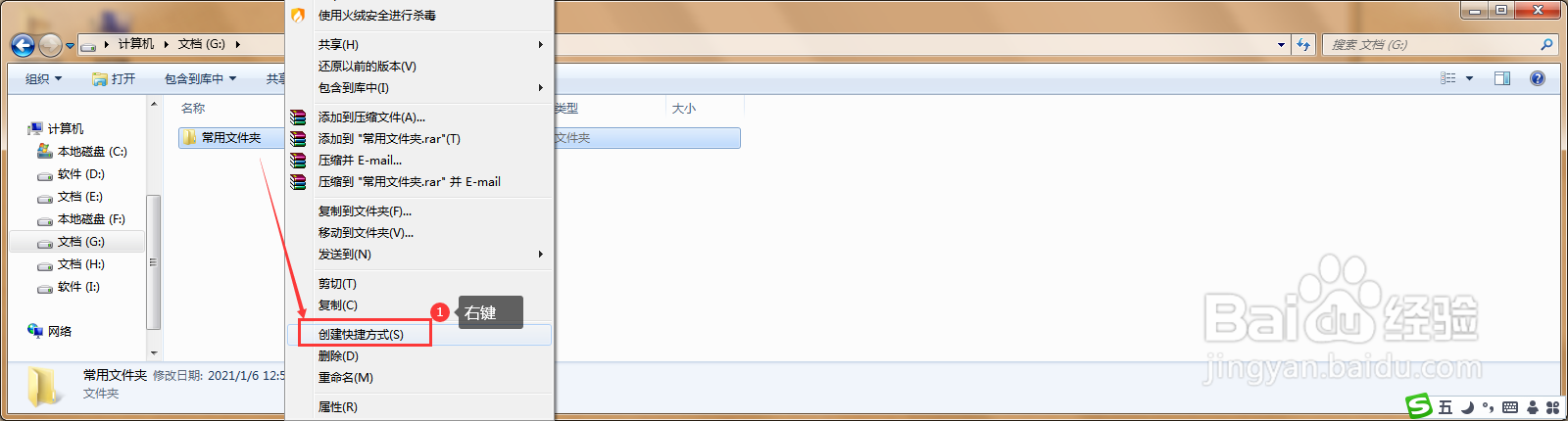
3、如图中文件夹是平常经常用到,右键创建快捷方式。如图

提升工作效率win7设置右键发送到“指定文件夹”

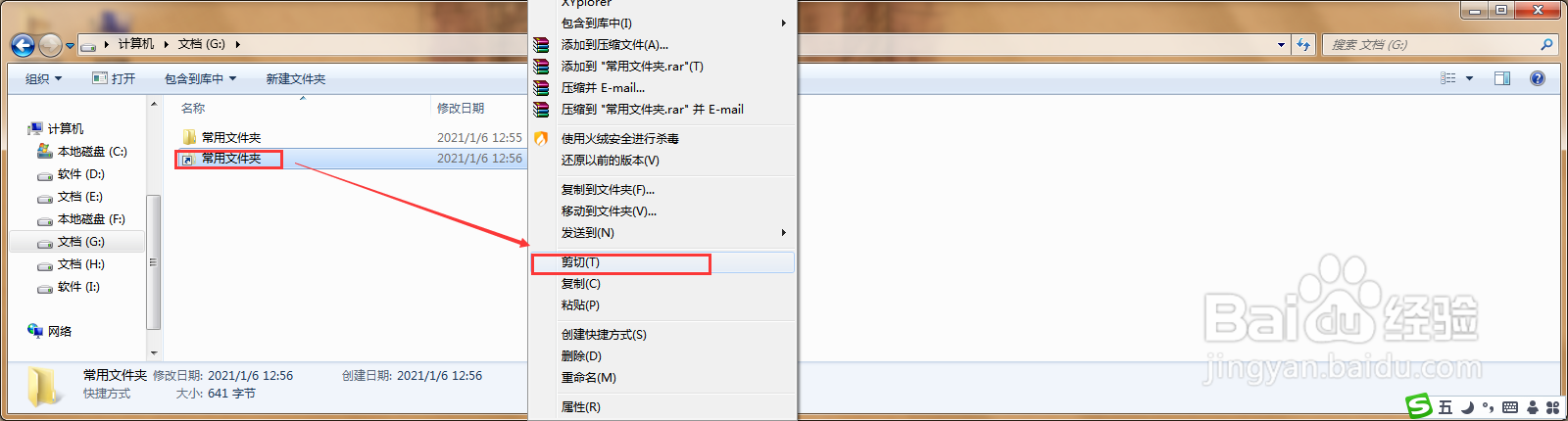
4、出现带箭头的快捷图票,右键剪切。如图

提升工作效率win7设置右键发送到“指定文件夹”

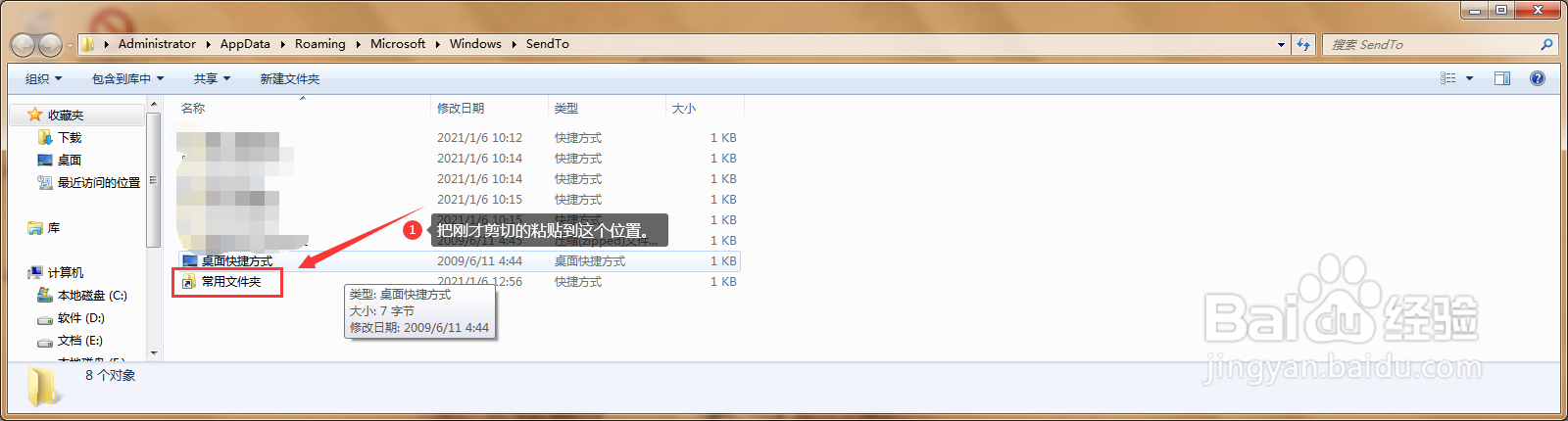
5、回到最初位置把剪切的粘贴,可以看到图标。如图

提升工作效率win7设置右键发送到“指定文件夹”

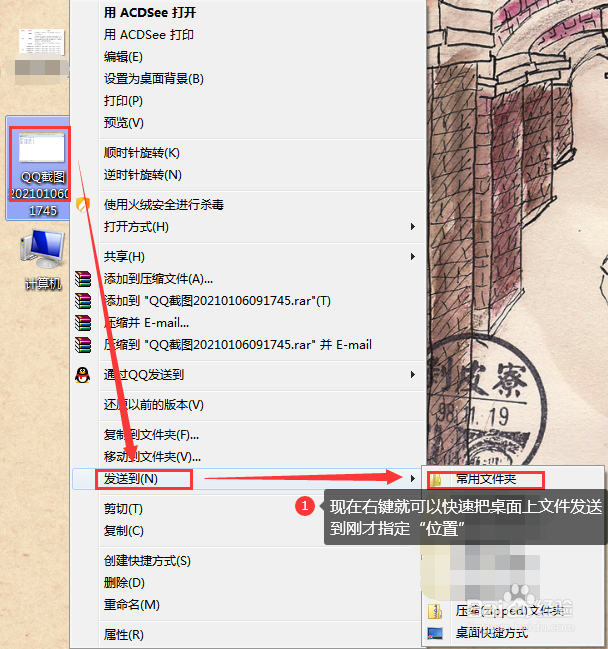
6、假设:现在把桌面上:框框中图片粘贴到刚才位置,只要-右键-发送到就能看到刚才设置的文件夹。点击桌面上文件就发送到指定位置了。如图

提升工作效率win7设置右键发送到“指定文件夹”

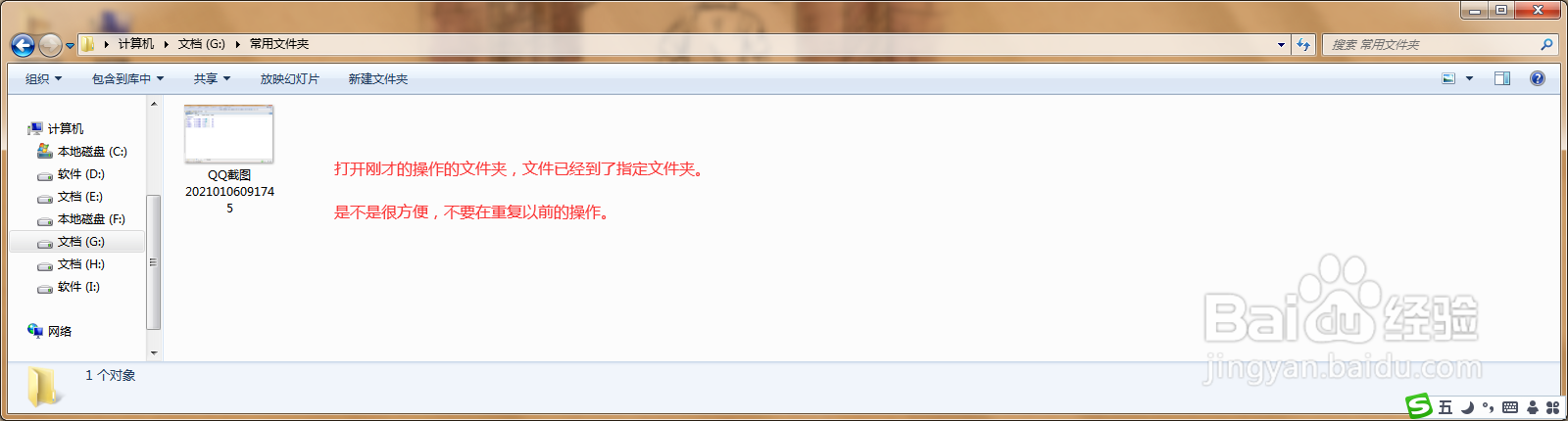
7、我们检查下,有了。说明你成功了,很棒。如图

提升工作效率win7设置右键发送到“指定文件夹”
  • Windows XP怎样禁用系统预读
  • 信捷PLC软件XCPPro软件界面的构成。
  • 最新怎么查询电脑上的IP地址(亲测可用)
  • 电脑提示无法使用管理员账户打开应用怎么办?
  • 如何用NiceLabel条码设计软件设计标签
  • 热门搜索
    校园手抄报模板 我爱我的祖国手抄报 爱祖国手抄报内容简短 防火手抄报简单又漂亮 节约粮食手抄报简单又漂亮 防溺水手抄报简单 国庆手抄报 国学经典手抄报 地理手抄报 感恩母亲手抄报