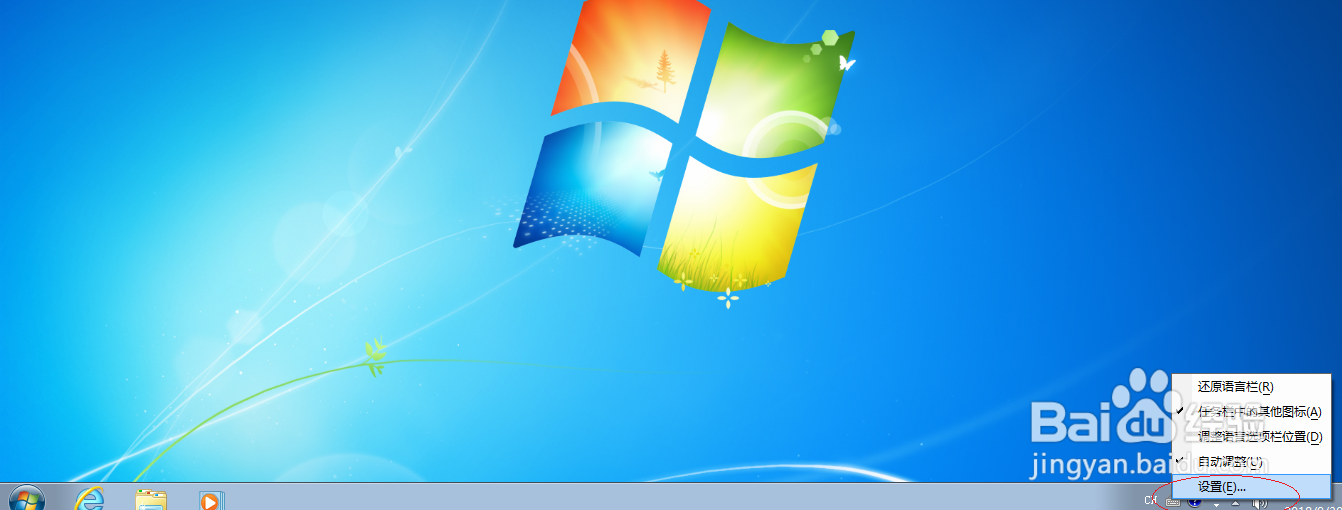
1、鼠标右击WIN7任务栏输入法指示器,弹出快捷菜单选择"设置..."项
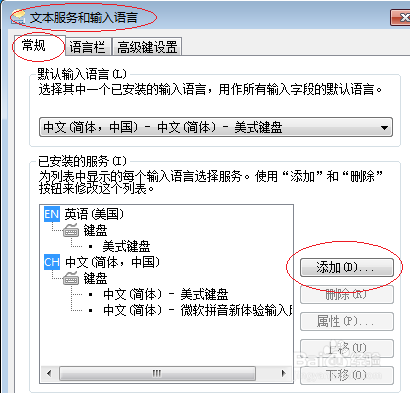
2、点击"常规|已安装的服务|添加"按钮
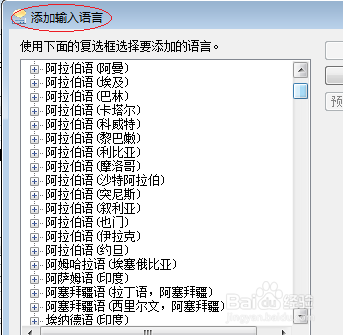
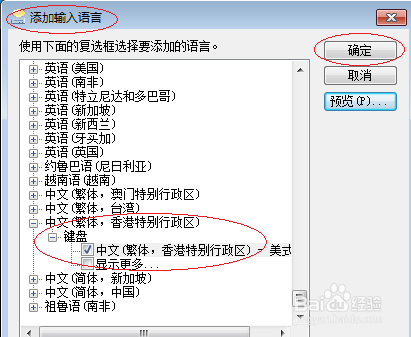
3、弹出"添加输入语言"对话框,拖动右侧垂直滚动条
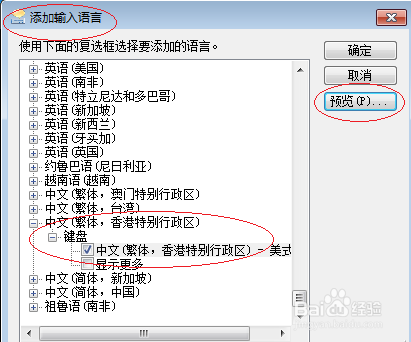
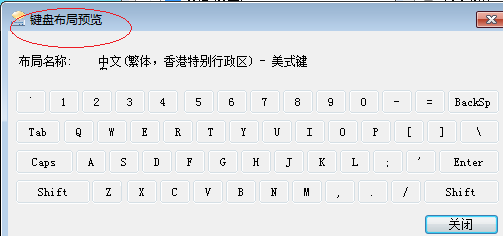
4、勾选"键盘|中文(繁体,香港特别行政区)-美式键"复选框,点击"预览..."按钮
5、返回"添加输入语言"对话框,点击"确定"按钮
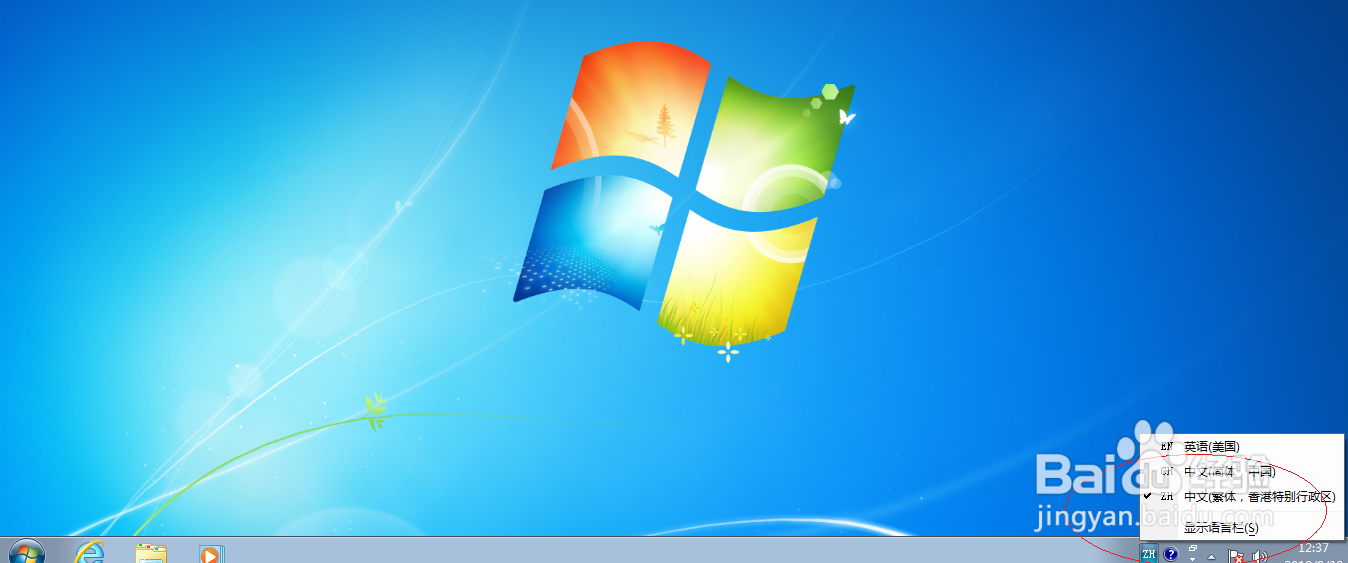
6、完成添加输入法的操作,本例到此希望对大家能有所帮助
时间:2026-04-23 02:09:12
1、鼠标右击WIN7任务栏输入法指示器,弹出快捷菜单选择"设置..."项
2、点击"常规|已安装的服务|添加"按钮
3、弹出"添加输入语言"对话框,拖动右侧垂直滚动条
4、勾选"键盘|中文(繁体,香港特别行政区)-美式键"复选框,点击"预览..."按钮
5、返回"添加输入语言"对话框,点击"确定"按钮
6、完成添加输入法的操作,本例到此希望对大家能有所帮助
