1、这里以 将圆10等份 为例。
首先,打开word和excel
2、然后,在excel的一行(或一列)的十个单元格中输入“1”

3、在excel中选择“插入”-------“图表”

4、弹出“图表”对话框,再在对话框中选择“饼图”,并点击“下一步”

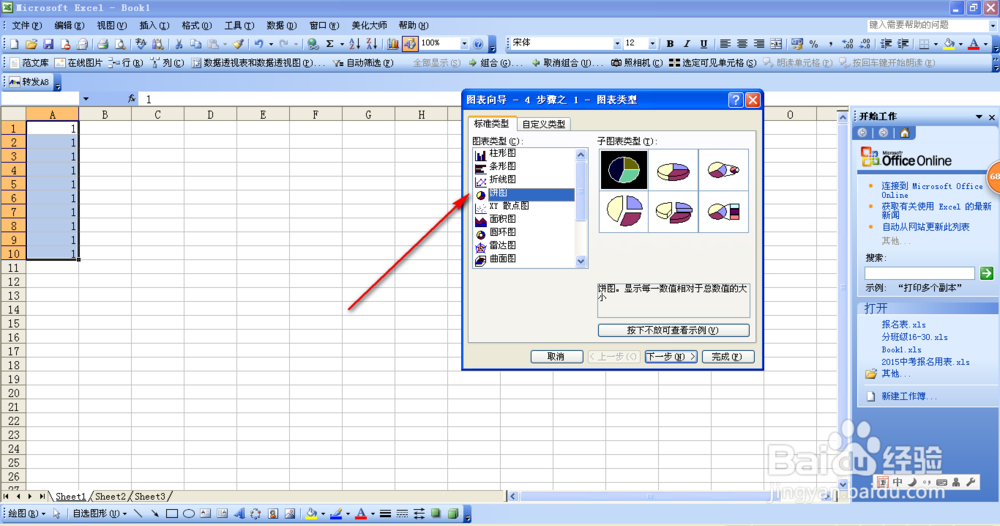
5、再依图所示,点击“下一步”,最后至“完成”即可。
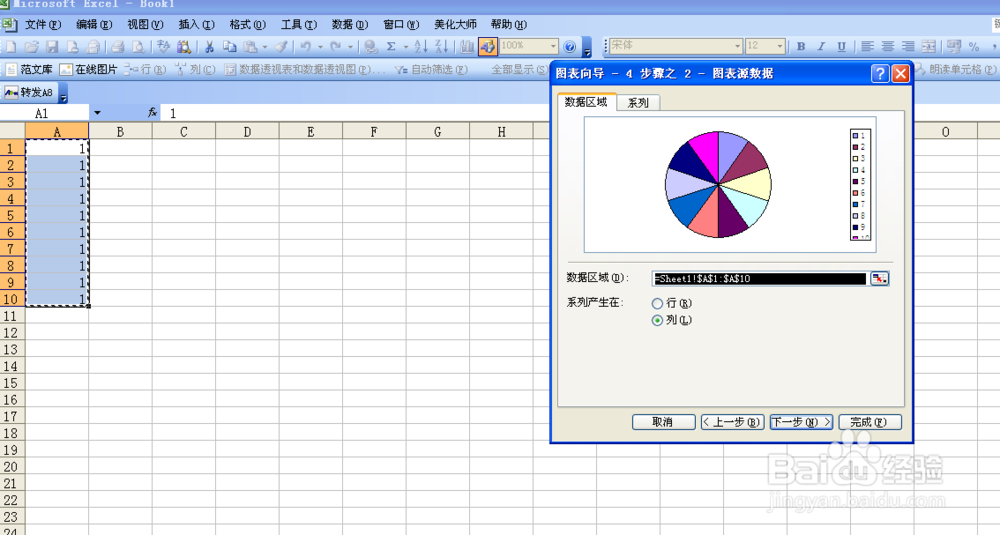


6、现在,我们就可以把图“复制”到word中用。
操作:在图表上右击,弹出下拉框,选择“复制”

7、在word中,右击,下拉框中选择“粘贴”即可


8、这样,我们就完成了“画10等份圆”。
时间:2026-04-21 15:17:04
1、这里以 将圆10等份 为例。
首先,打开word和excel
2、然后,在excel的一行(或一列)的十个单元格中输入“1”
3、在excel中选择“插入”-------“图表”
4、弹出“图表”对话框,再在对话框中选择“饼图”,并点击“下一步”
5、再依图所示,点击“下一步”,最后至“完成”即可。
6、现在,我们就可以把图“复制”到word中用。
操作:在图表上右击,弹出下拉框,选择“复制”
7、在word中,右击,下拉框中选择“粘贴”即可
8、这样,我们就完成了“画10等份圆”。
