coreldraw制作-特价标贴效果

 时间:2026-02-12 00:04:08

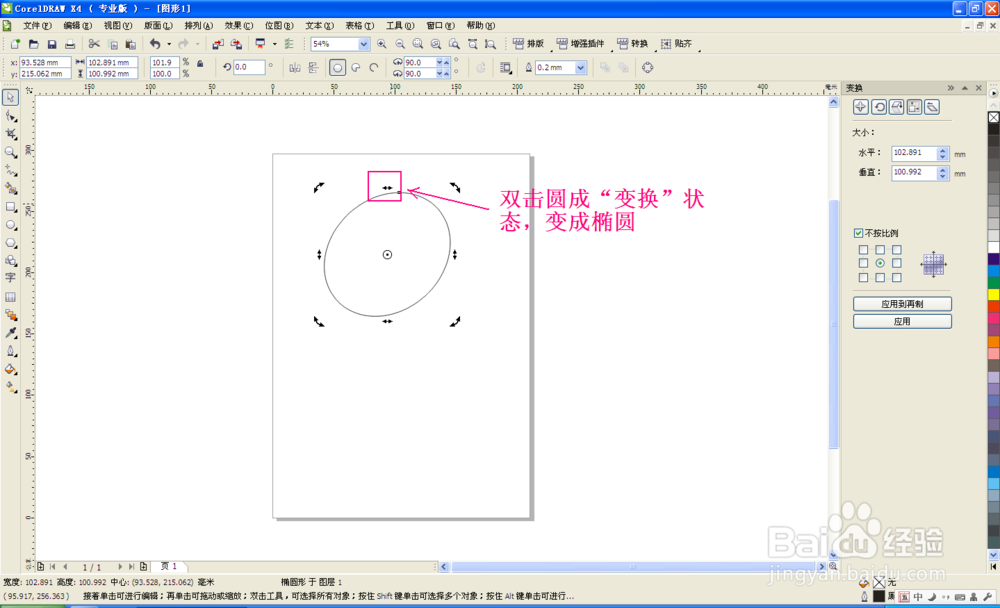
1、新建一个页面,点击椭圆形工具,按住ctrl,拖出一个正圆,大小约100X100mm的正圆

coreldraw制作-特价标贴效果

1、双击圆,图形显示为变换状态,倾斜变形成椭圆,右键点击,选择转换为曲线

coreldraw制作-特价标贴效果

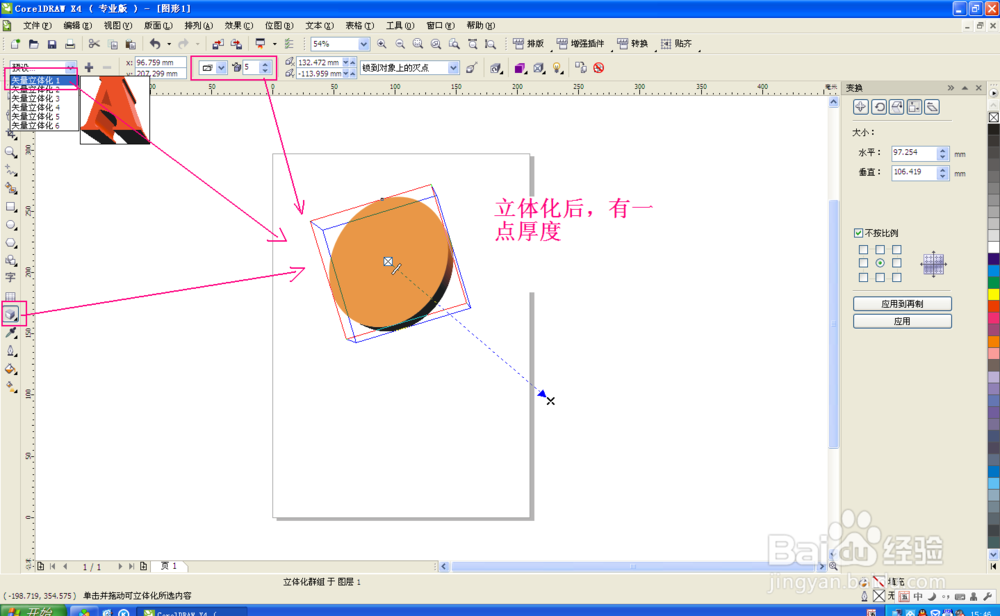
1、选中椭圆,左键单击颜色列表中的橘色,填充橘色,选择交互式立体化工具,拉出厚度如图
coreldraw制作-特价标贴效果

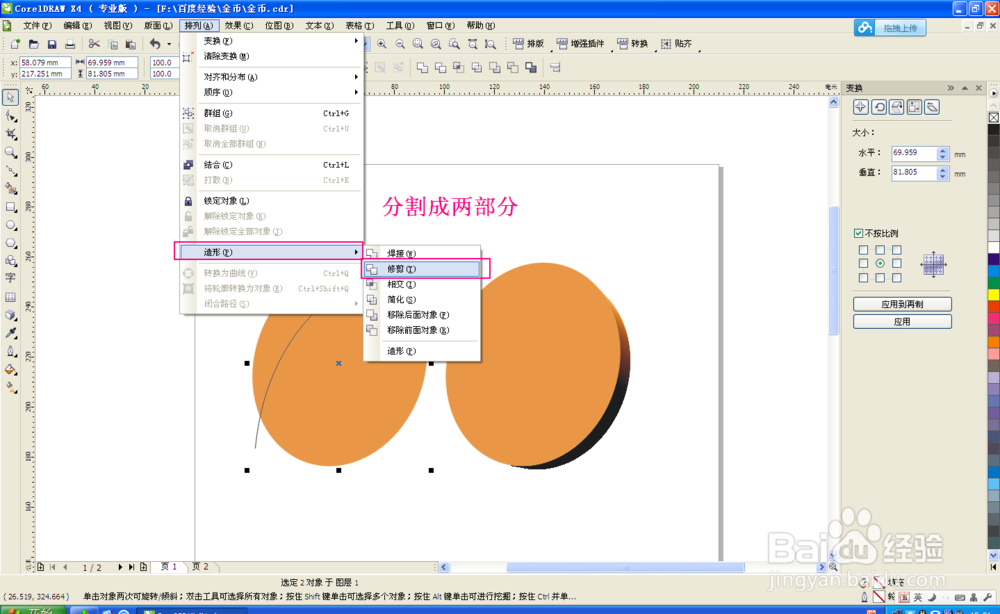
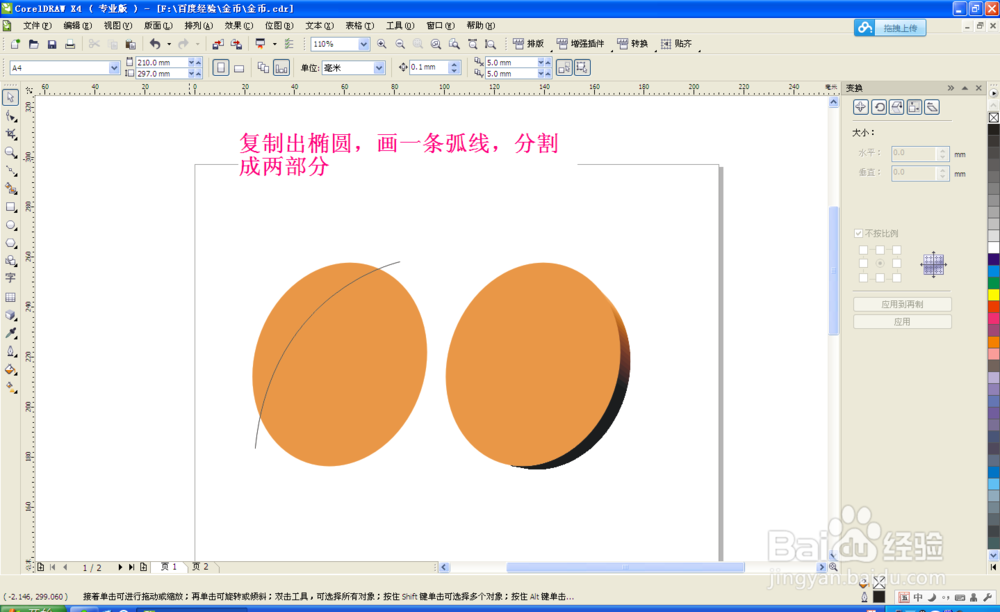
1、单击选中椭圆,注意不包括立体的部分,在左侧复制出椭圆形,再用贝塞尔工具,画根弧线
coreldraw制作-特价标贴效果

2、把椭圆裁剪成两部分

coreldraw制作-特价标贴效果

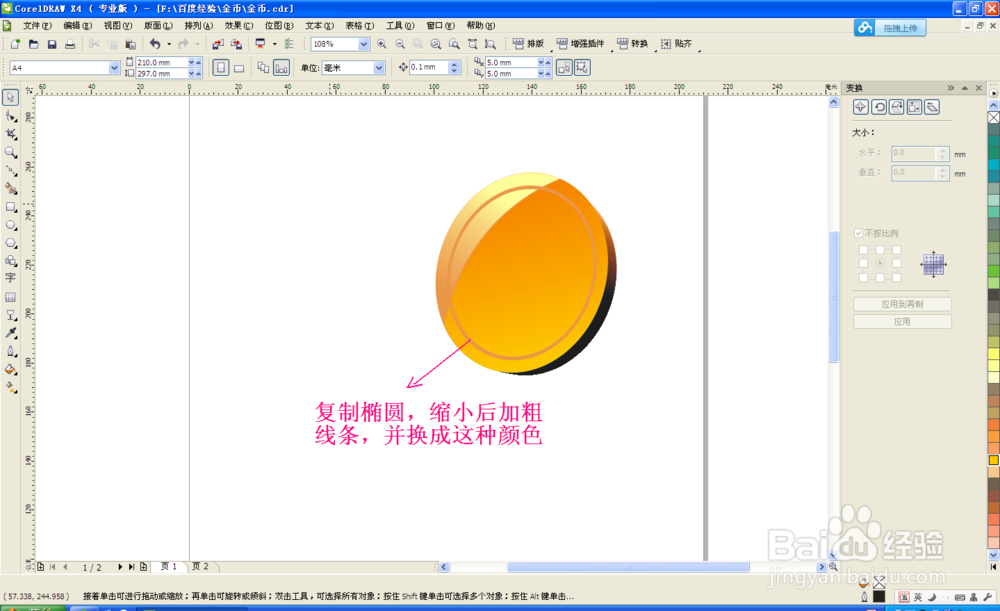
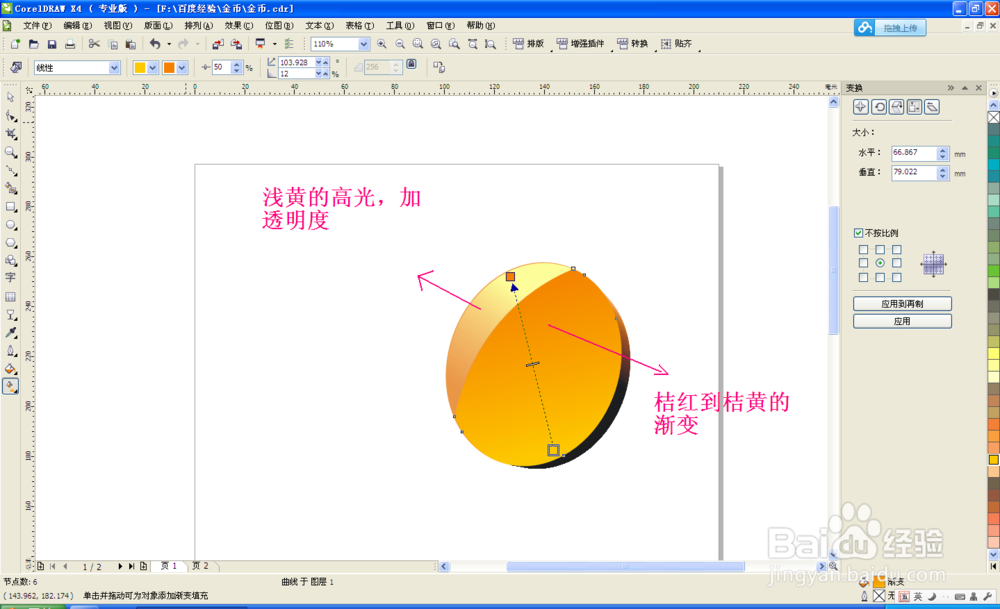
1、高光部分,用透明度工具,拉一个渐变的透明度,同时填充柠檬黄色

其他部分,用深黄至黄色的渐变色
coreldraw制作-特价标贴效果

2、加一圈内径小5mm的边框线,增强厚度感

coreldraw制作-特价标贴效果

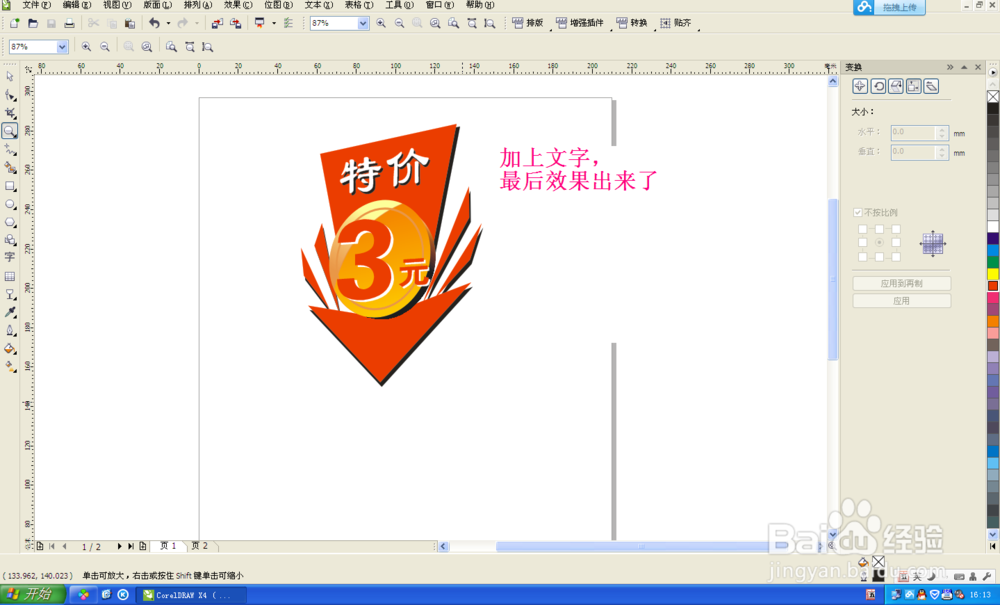
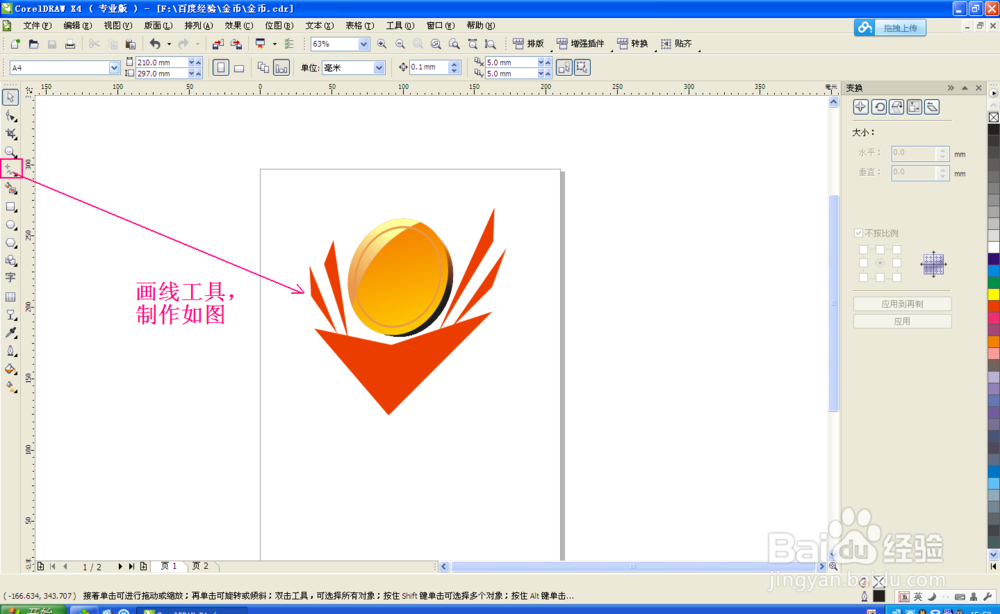
1、用手绘工具画出红色的修饰部分,象个箭头形状如图,加上文字特特价3元,这是最后的效果
coreldraw制作-特价标贴效果

coreldraw制作-特价标贴效果

  • coreldraw开放路径填色技巧
  • CorelDRAW设置基线偏移的方法介绍
  • Cdr使用2点线工具的方法
  • 如何运用Coreldraw X6制作编织纹理
  • 如何用CDR软件设计图标
  • 热门搜索
    关于手抄报的花边 爱护校园环境手抄报 安全法制手抄报内容 反邪教手抄报图片大全 五一手抄报内容大全 善行历手抄报图片 圣诞节英文手抄报 小学数学手抄报图片 健康成长手抄报内容 读书手抄报大全