QQ课堂\腾讯课堂图标怎么显示\隐藏

 时间:2026-02-14 18:08:34

1、     登陆腾讯QQ之后,找到主菜单面板里面的QQ群那一区域右键,如图【打开界面管理器】

QQ课堂\腾讯课堂图标怎么显示\隐藏

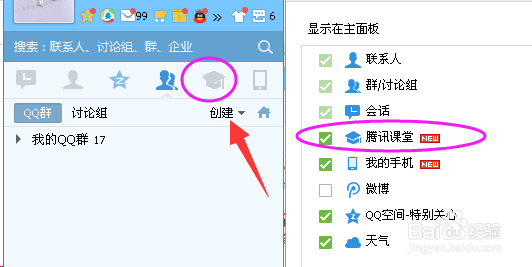
2、进入界面管理器之后,如图选择左侧的【显示在主面板】位置把【腾讯课堂】前面的勾,勾选

QQ课堂\腾讯课堂图标怎么显示\隐藏

3、勾选之后,再次返回主界面。你会发现,腾讯课程【学士帽图标】显示出来了

QQ课堂\腾讯课堂图标怎么显示\隐藏

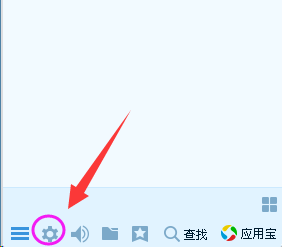
1、除此之外,我们也可以通过打开QQ设置菜单,齿轮图标

QQ课堂\腾讯课堂图标怎么显示\隐藏

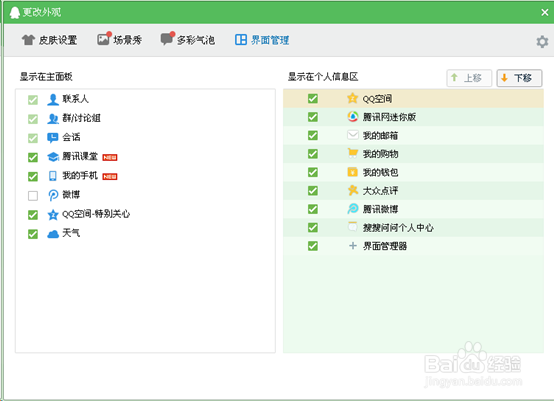
2、打开系统设置,依次进入---主面板---界面管理 里面

QQ课堂\腾讯课堂图标怎么显示\隐藏

3、同样可以进入更改外观的的界面管理器设置界面,同样的方法进行设置即可

QQ课堂\腾讯课堂图标怎么显示\隐藏

1、腾讯课程只有QQ5.6之后的版本才有,如果没有这个功能。更新QQ到最新版本

  • 团队中有后进者怎么办
  • PPT文字背景图设置
  • 爱哭的小兔子怎样画?
  • 生涯规划的知彼的意思是
  • 月经血块多是什么原因?
  • 热门搜索
    国庆节手抄报简单易画 欢庆六一节手抄报 七一建党节手抄报 关于文学的手抄报 爱的手抄报 元宵节手抄报 一等奖 走进鲁迅手抄报 地震手抄报简单又漂亮 童话手抄报图片 古诗文手抄报