photoshop如何制作变换的文字效果?

 时间:2026-02-12 03:23:54

1、首先,我们打开photoshop,点击左上角的【文件】——【新建】,新建空白画布。

photoshop如何制作变换的文字效果?

photoshop如何制作变换的文字效果?

2、下面,我们选择左侧工具栏的文字工具,输入文字,调整文字大小、字体等。

photoshop如何制作变换的文字效果?

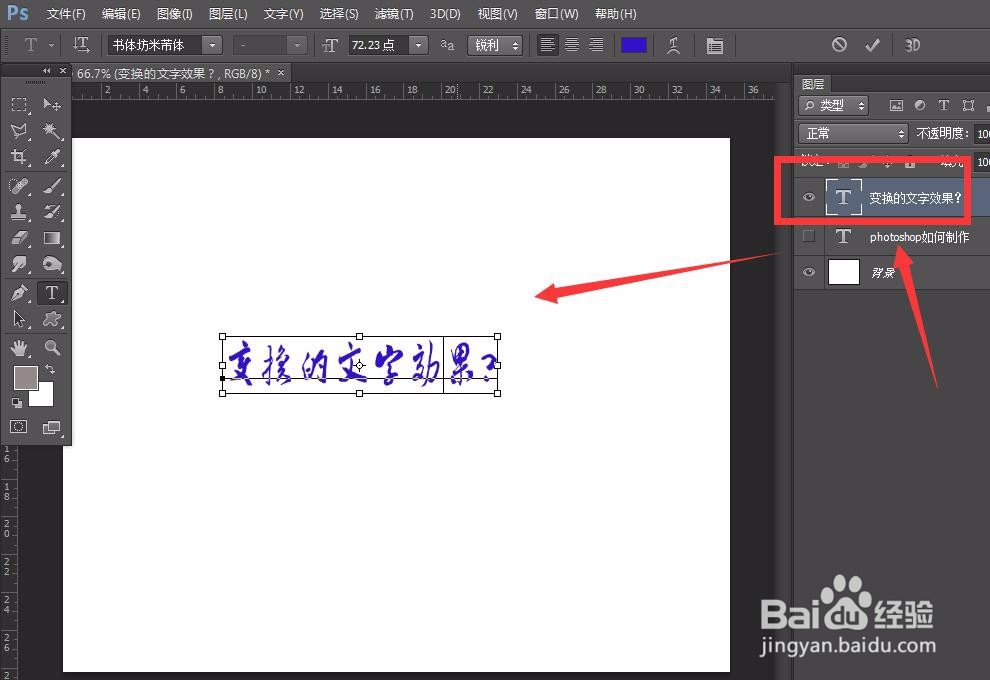
3、我们新建图层,继续输入变换的文字,暂时隐藏原文字图层,设置好字体、字号。
photoshop如何制作变换的文字效果?

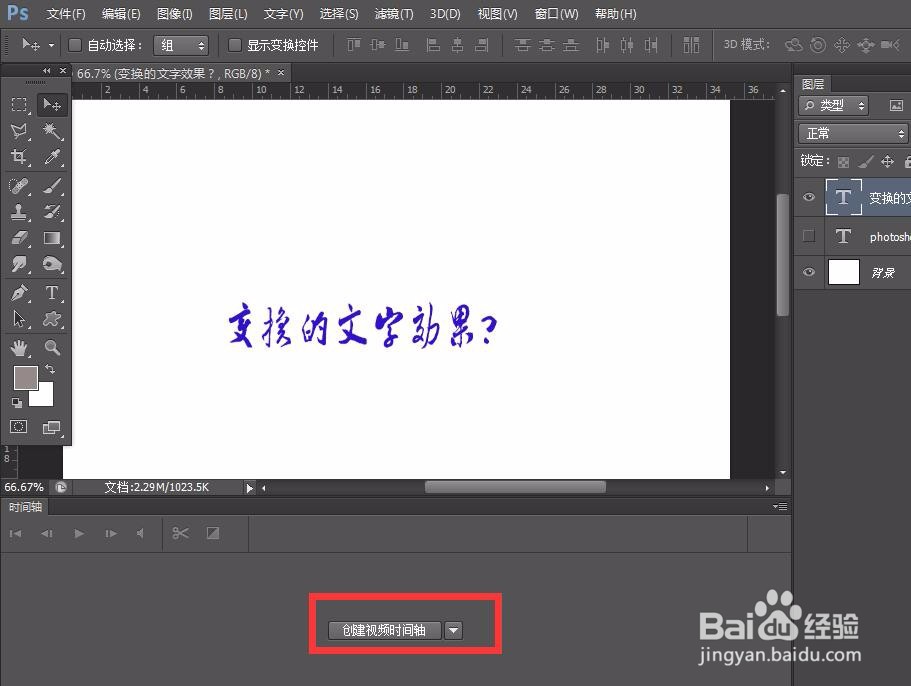
4、下面,我们点击菜单栏的【窗口】——【时间轴】,创建时间轴。

photoshop如何制作变换的文字效果?

photoshop如何制作变换的文字效果?

5、如下图所示,我们将两个文字图层时间轴的长度进行调节,使之不重合。

photoshop如何制作变换的文字效果?

photoshop如何制作变换的文字效果?

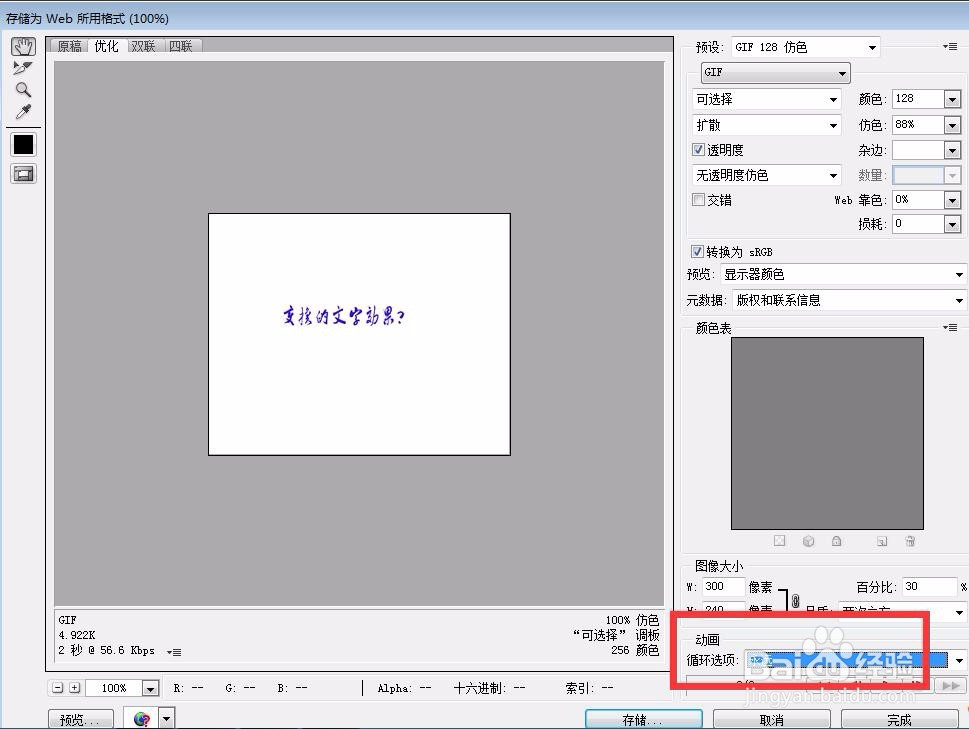
6、下面,我们点击菜单栏的【文件】——【存储为web格式】,将图像存储为【永远】循环的gif格式。

photoshop如何制作变换的文字效果?

photoshop如何制作变换的文字效果?

7、最后,我们来看一下文字效果,是不是还挺简单的,大家不妨也来试一试。

photoshop如何制作变换的文字效果?

  • ps中怎么制作石头纹理效果
  • Photoshop如何绘制树叶纹理
  • ps制作发光的星星
  • photoshop制作木板
  • Photoshop中形状工具的描边过程
  • 热门搜索
    成长足迹手抄报资料 关于环保的手抄报图片 预防流感手抄报 诚信的手抄报图片 中华美德手抄报 登革热手抄报 保护视力手抄报 我运动我健康手抄报 简单的手抄报花边 手抄报内容大全