1、首先要下载安装软件,百度搜索PcAnywhere软件下载任一版下载,根据软件提示下一步安装即可;
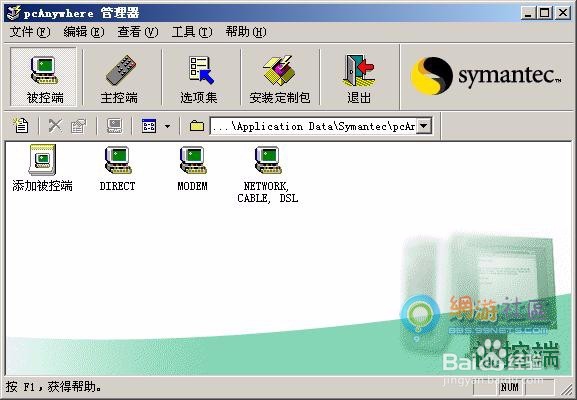
2、被控端配置介绍。如图,鼠标左键双击“添加被控端”;
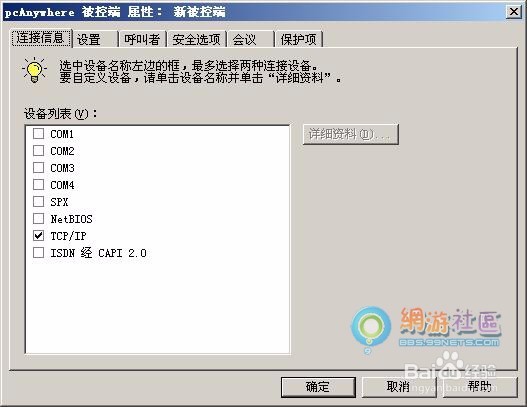
3、双击后会出现如下图的配置信息,在 “连接信息”选项卡里,使用默认的“TCP/IP”;
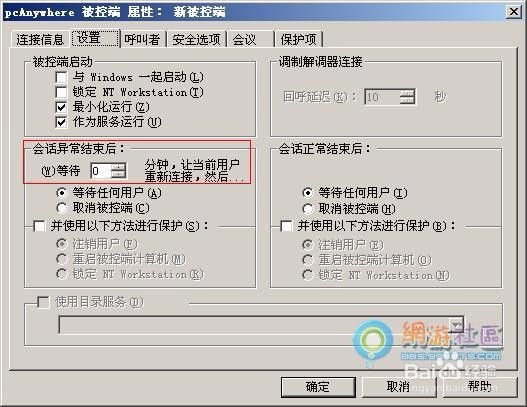
4、 “设置”选项卡里,需要注意的是“会话异常结束后:”,这个处理策略。如果使用默认的“等待0分钟后,让当前用户重新连接”,即会令被控端一直等待。本人就试过一次,用主控端控制中时,由于网络突然RP,控制异常中断;网络恢复后,一连接被控端,就提示被控端繁忙,无法连接的情形。所以,个人建议填1分钟;
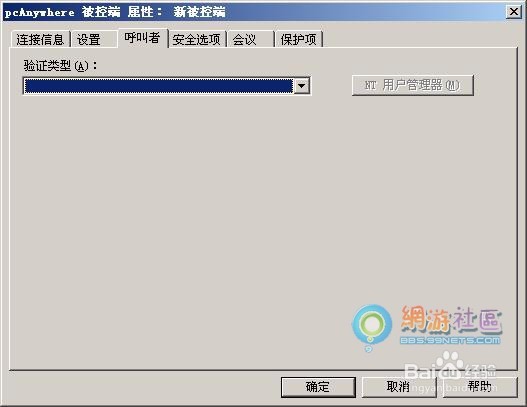
5、 “呼叫者”选项卡里,由于还没有重新启动机器,所以目前暂不可用;
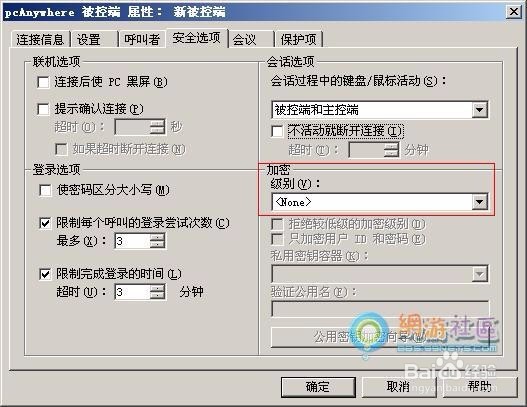
6、 “安全选项”选项卡里,值得注意的是,“加密”选项。可以说,远程控制是一件很危险的事,所以必须要注意安全问题。然而,加密级数越高,则速度越慢;
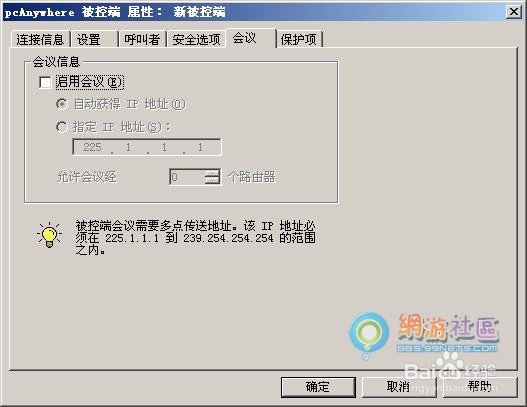
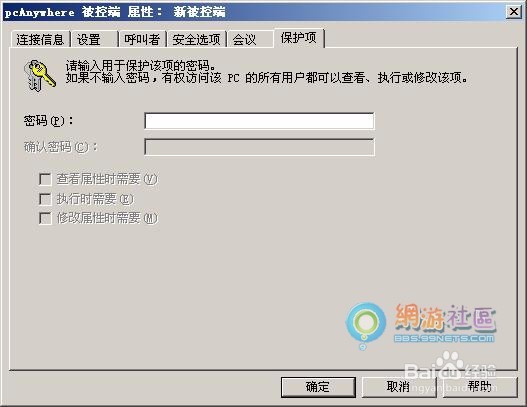
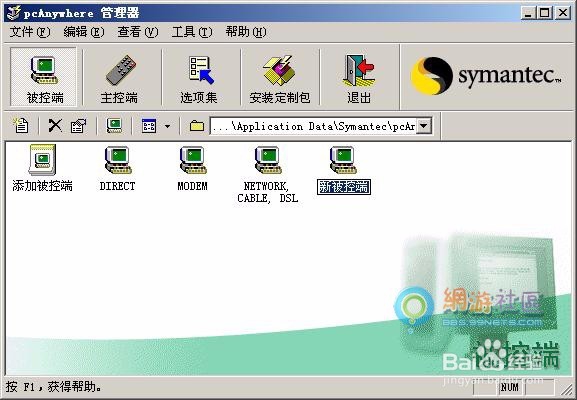
7、“会议”选项卡有需要的同学自行研究,“保护项”选项卡是用于设置密码保护配置信息的,最后是重命名被控端;
8、接着,重启机器。准备配置“呼叫者”选项卡。
重启完成后,再进入“呼叫者”选项卡,就会变成下图;

9、 然后,点击“新建项”,就会出现下图。按自已的需要填写即可;
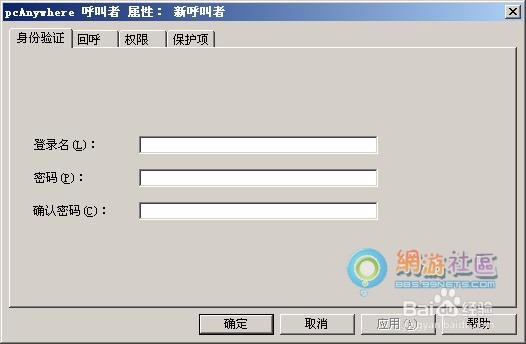
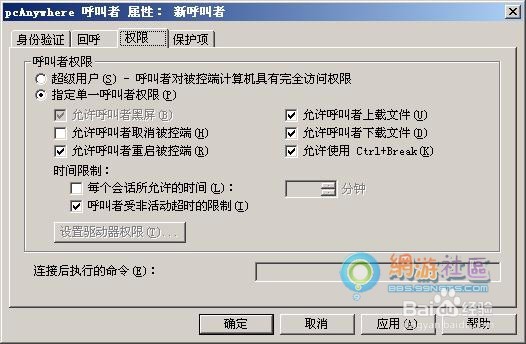
10、“权限”选项卡,也是跟据自已喜欢的设置就好。按默认的选项也可以;
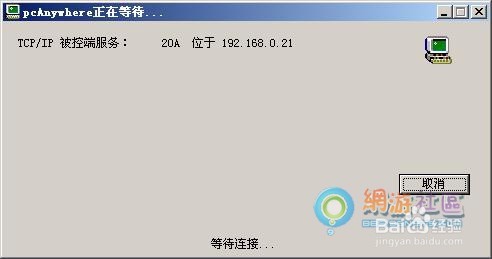
11、这样,一个被控端就设置完成了。只要双击新建的被控端,即可启动被控端。然后,就自动最小化到右下角,双击该图标可以查看状态。
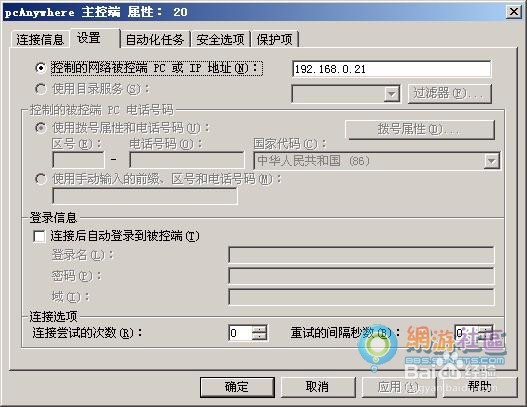
1、接下来介绍主控端的配置, 主控端的设置相对简单得多。同样的新建一个主控端。设置上,基本上和被控端的设置差不多。 其中,注意的是“设置”选项卡,只要填上被控端的IP地址即可。 最后是重命名主控端;
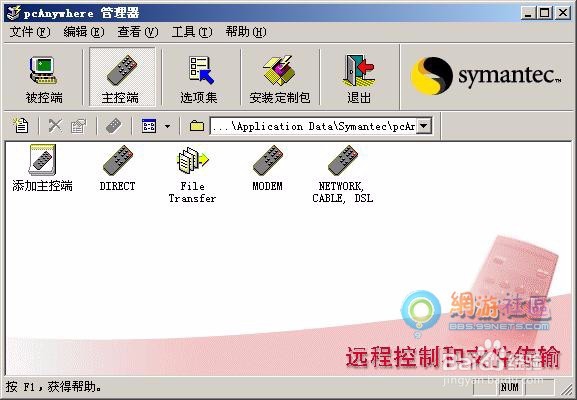
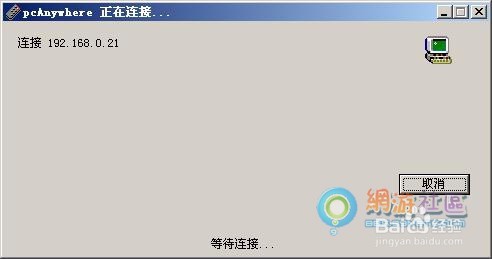
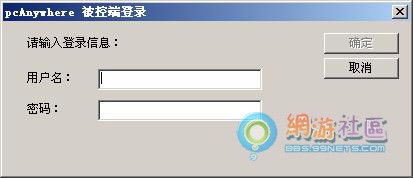
2、然后就可以开始启动远程控制了。 双击主控端,就会自动连接被控端。然后,按提示填写登录信息即可开始远程控制。
3、PcAnywhere的配置设置比较繁琐,觉得麻烦的可以尝试下载使用网络人远程控制软件,功能强大且操作较为简便。
