每次关机都要安装更新怎么取消更新

 时间:2026-02-12 03:28:53

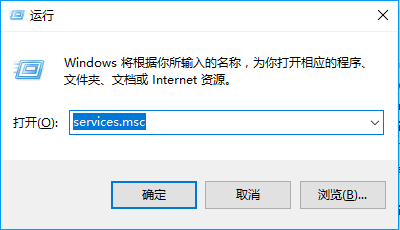
1、按快捷键win+R,然后输入命令“services.msc”,点击确定进入服务界面,
每次关机都要安装更新怎么取消更新

2、进入服务之后,找到“windows update”选项,双击。

每次关机都要安装更新怎么取消更新

3、然后再把“启动类型”改为禁用,在点击“停止”按钮,停止该服务。再点击确定按钮保存即可停止Windows自动更新服务。

每次关机都要安装更新怎么取消更新

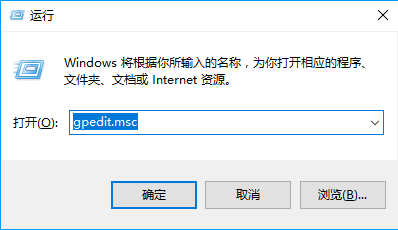
1、按下快捷键win+R,然后输入“gpedit.msc”命令,进入本地组策略编辑器。
每次关机都要安装更新怎么取消更新

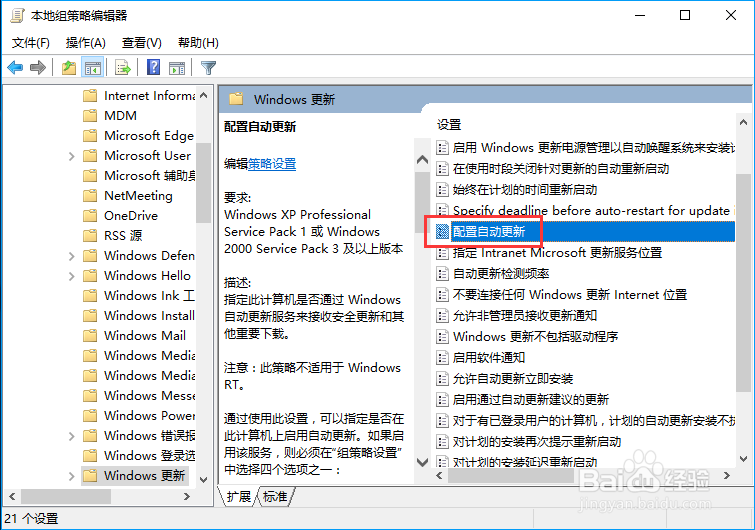
2、然后左侧导航里面依次点击“管理模板”、“Windows 组件”,然后右侧找到Windows 更新项,并双击。
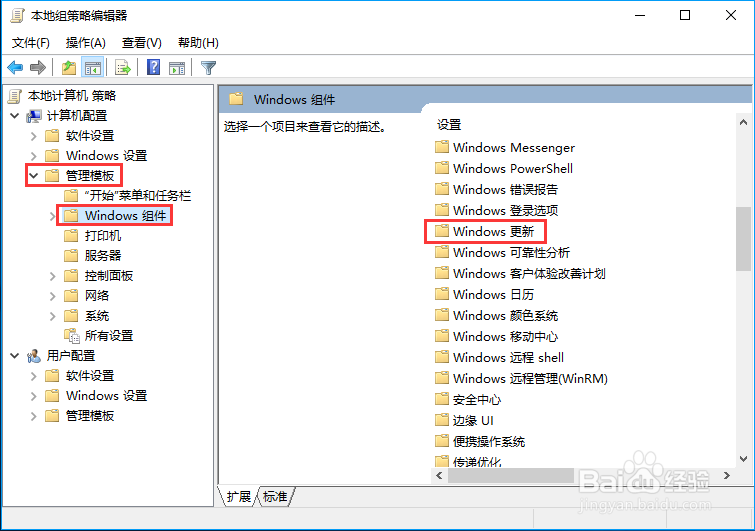
每次关机都要安装更新怎么取消更新

3、然后在点击“配置自动更新”项。

每次关机都要安装更新怎么取消更新

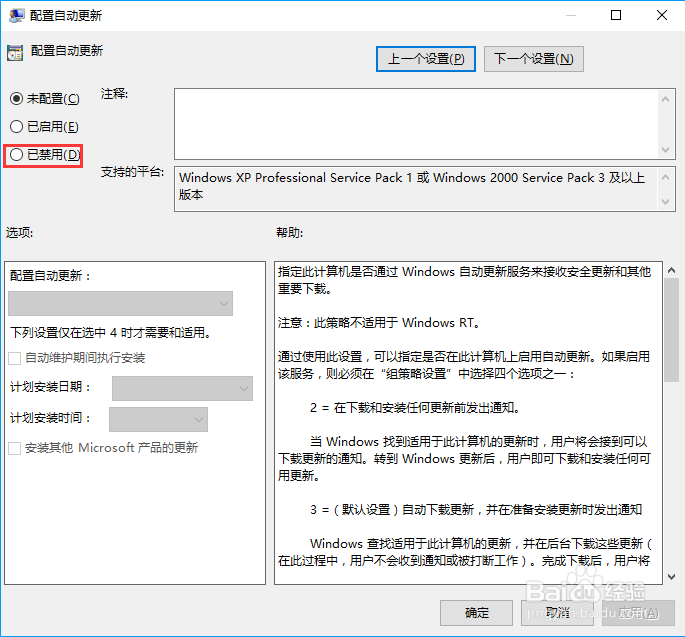
4、最后,在配置自动更新界面中,选择“已禁用”选项,再点击确定按钮即可。

每次关机都要安装更新怎么取消更新

  • 什么牌子的皮带好,皮带选购指南
  • 对于小叶紫檀佛珠开裂,你须知道的补救秘诀
  • 小米Max救砖教程 小米Max怎么救砖 一键救砖教程
  • 无线网络怎么设置密码?
  • 玉米蒸糕的做法
  • 热门搜索
    节约用电手抄报 手抄报设计 我爱你汉字手抄报 垃圾分类手抄报图片 中秋节的手抄报 文明手抄报 普通话手抄报 心理健康手抄报 数学手抄报图片 我爱阅读手抄报