cad如何制作六斗柜平面图

 时间:2026-02-14 05:18:49

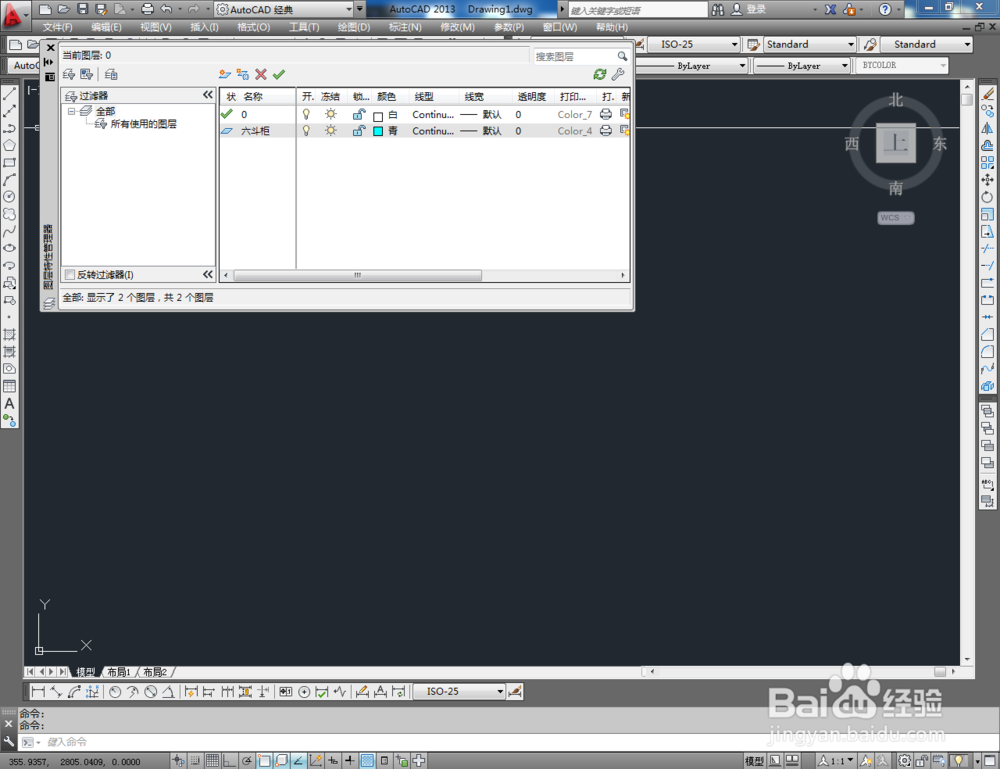
1、打开AutoCAD 2013软件,点击【图层特性管理器】,点击【新建图层】,将图层命名为:六斗柜。点击色块,按图示设置一个图层颜色,完成六斗柜图层的设置(如图所示);

cad如何制作六斗柜平面图

cad如何制作六斗柜平面图

cad如何制作六斗柜平面图

cad如何制作六斗柜平面图

cad如何制作六斗柜平面图

cad如何制作六斗柜平面图

cad如何制作六斗柜平面图

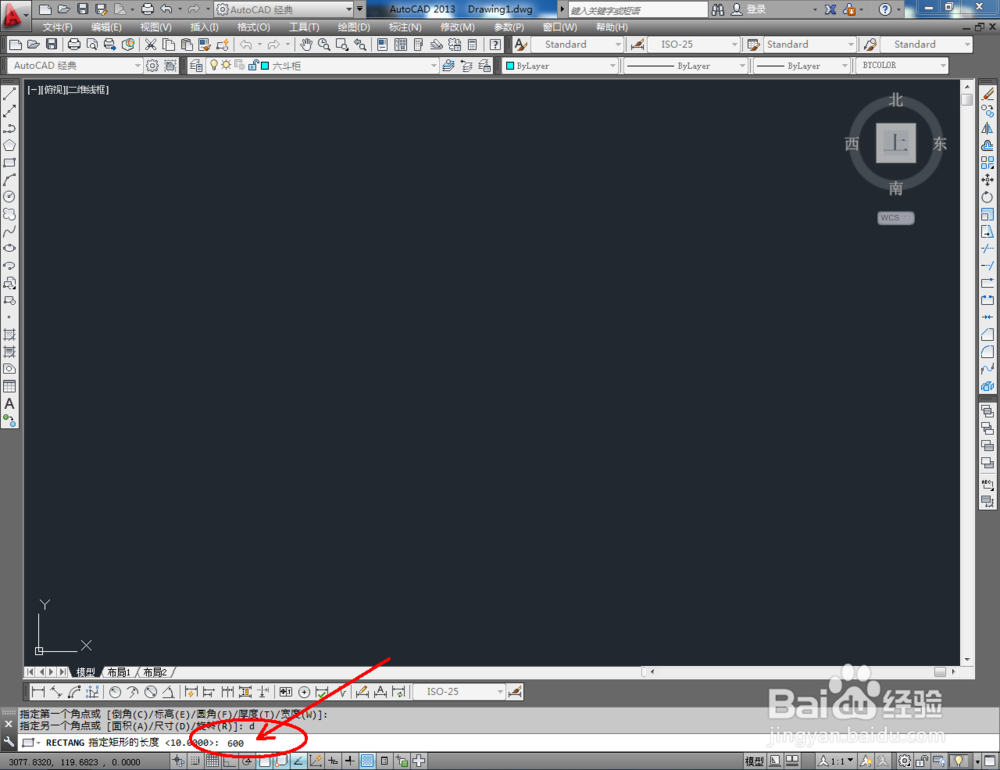
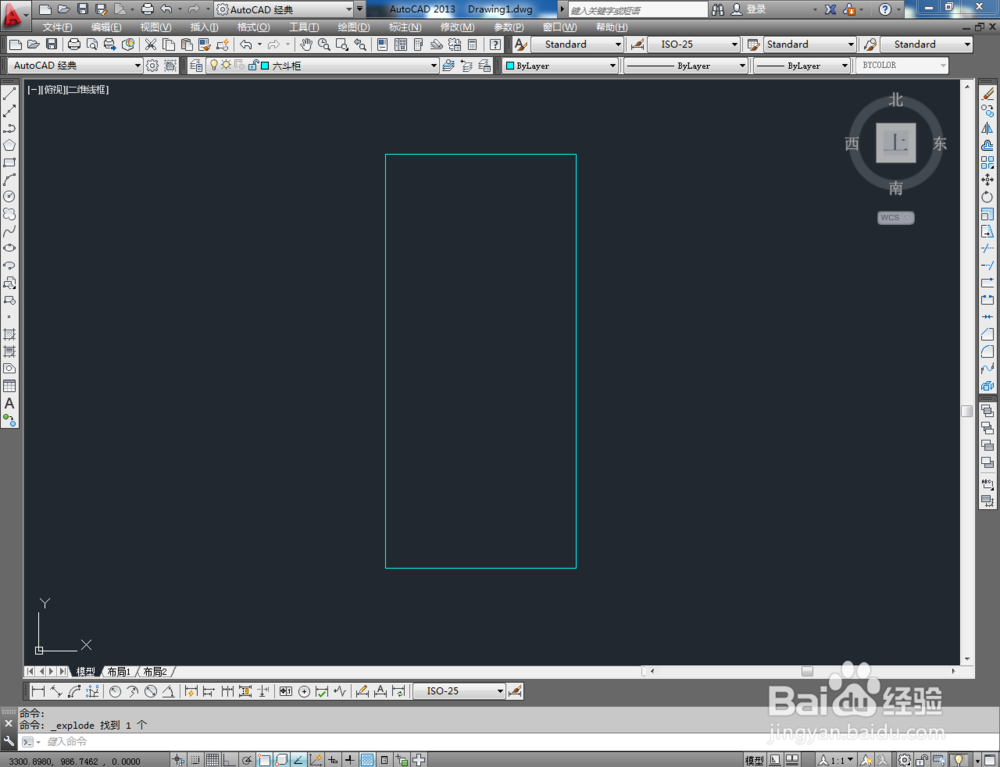
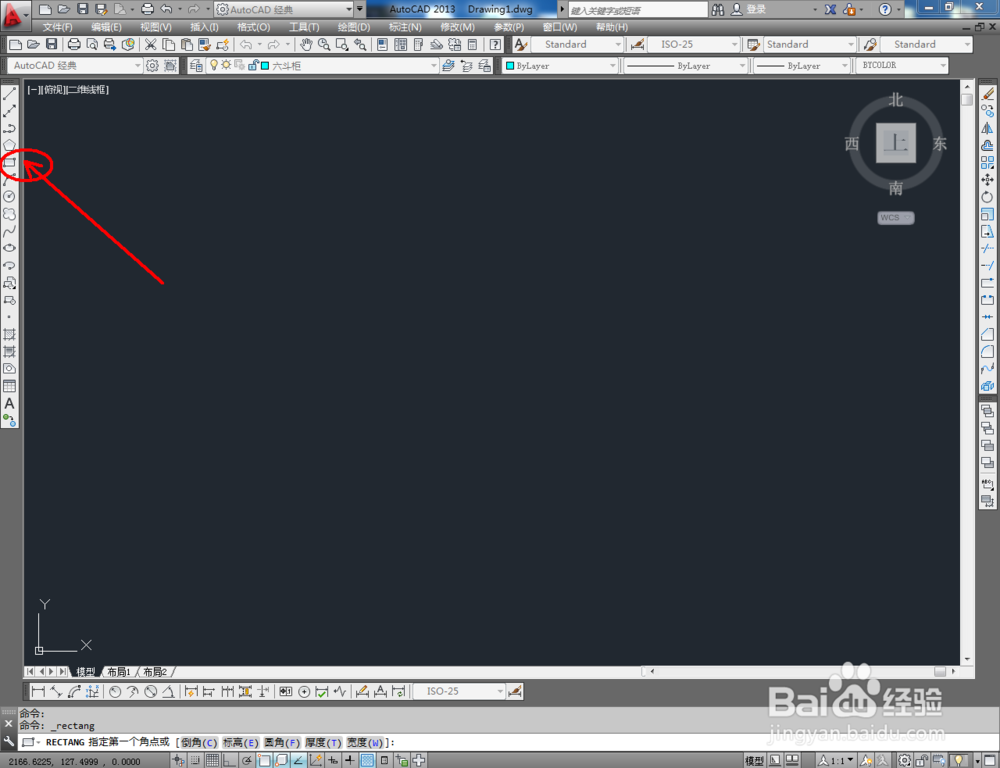
2、点击【矩形工具】,按图示在命令栏输入:d并按下空格键,输入长度值:600并按下空格键,继续输入宽度数值:1300并按下空格键,完成矩形图案的绘制。选中图案,点击右边工具栏中的【分解工具】,将图案炸开(如图所示);
cad如何制作六斗柜平面图

cad如何制作六斗柜平面图

cad如何制作六斗柜平面图

cad如何制作六斗柜平面图

cad如何制作六斗柜平面图

cad如何制作六斗柜平面图

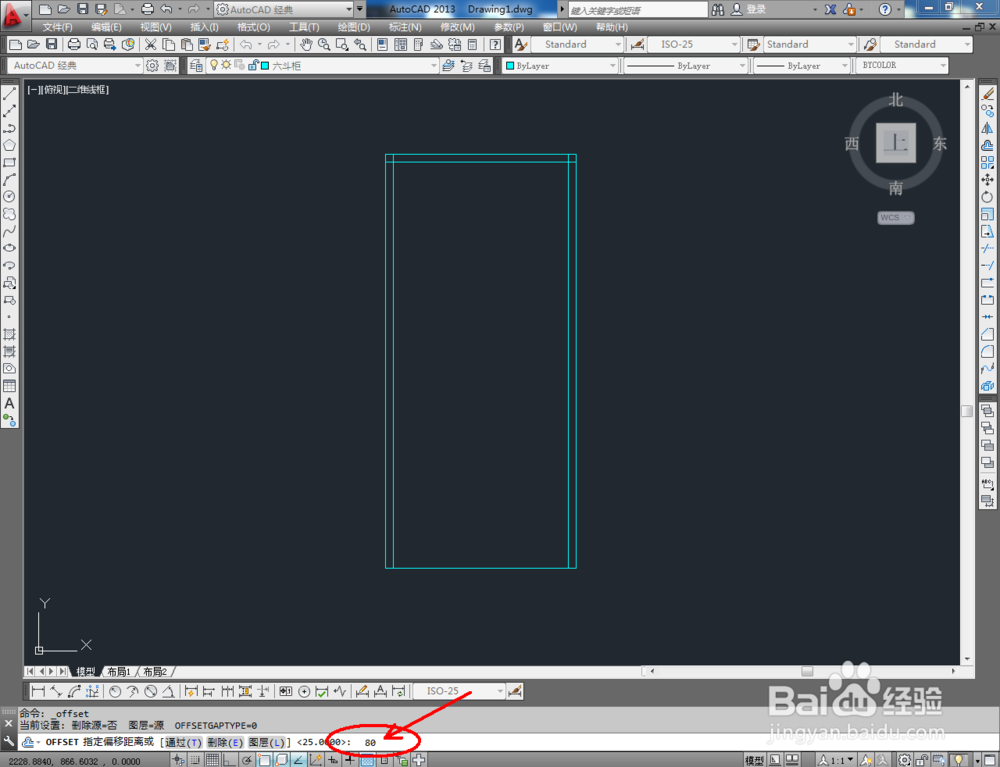
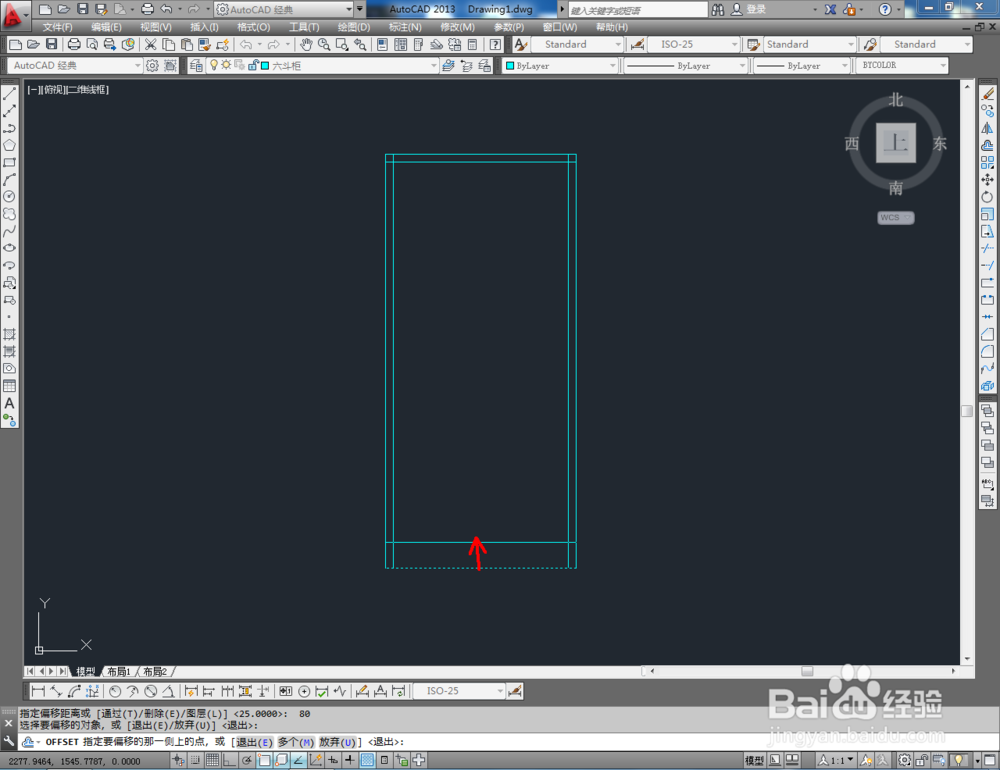
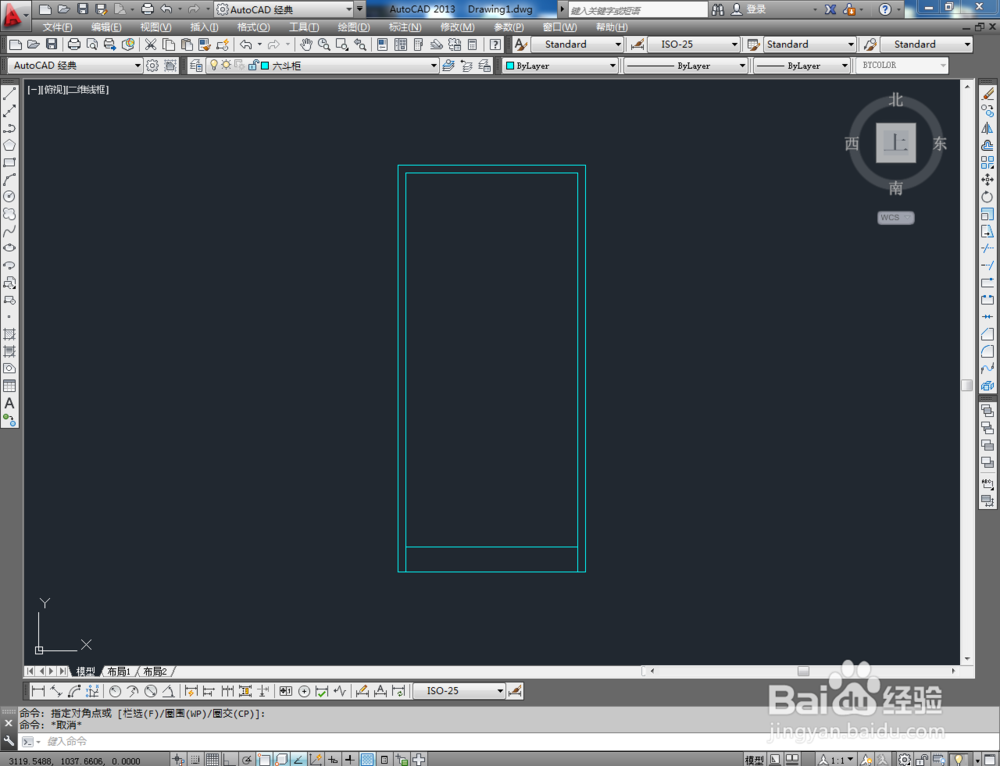
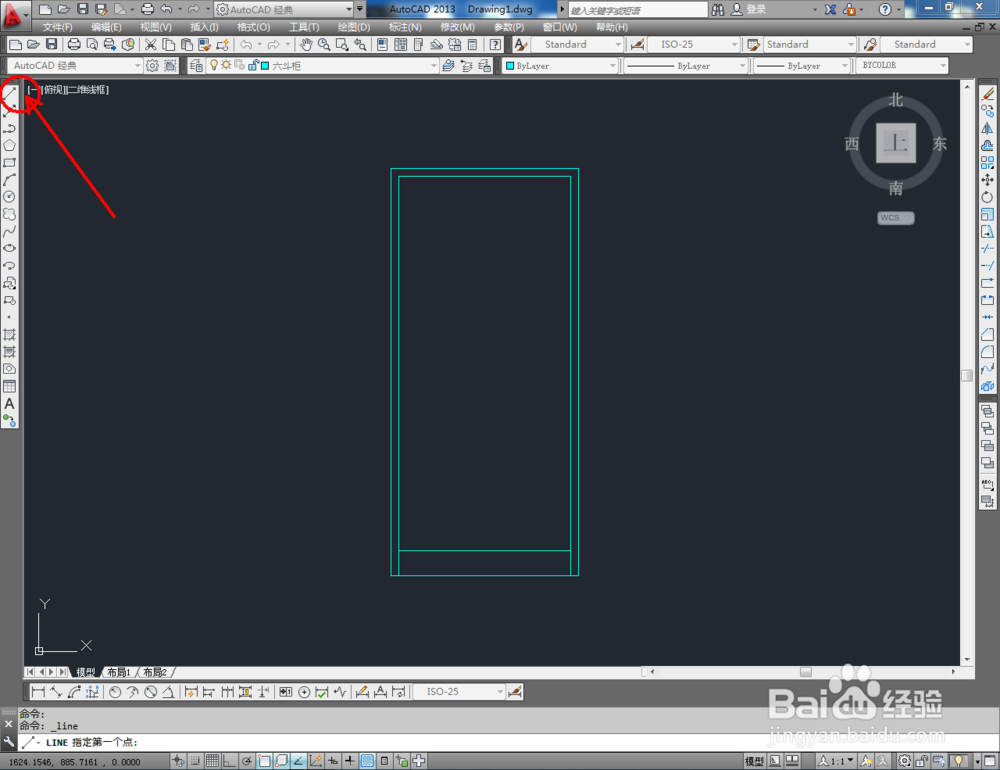
3、点击右边工具栏中的【偏移工具】,在命令栏输入偏移数值:25后,对左右两边以及顶边进行向内偏移操作。在命令栏输入偏移数值:80后,对图案底边进行向上偏移。完成后按图示调整好偏移线条上的节点(如图所示);

cad如何制作六斗柜平面图

cad如何制作六斗柜平面图

cad如何制作六斗柜平面图

cad如何制作六斗柜平面图

cad如何制作六斗柜平面图

cad如何制作六斗柜平面图

cad如何制作六斗柜平面图

cad如何制作六斗柜平面图

cad如何制作六斗柜平面图

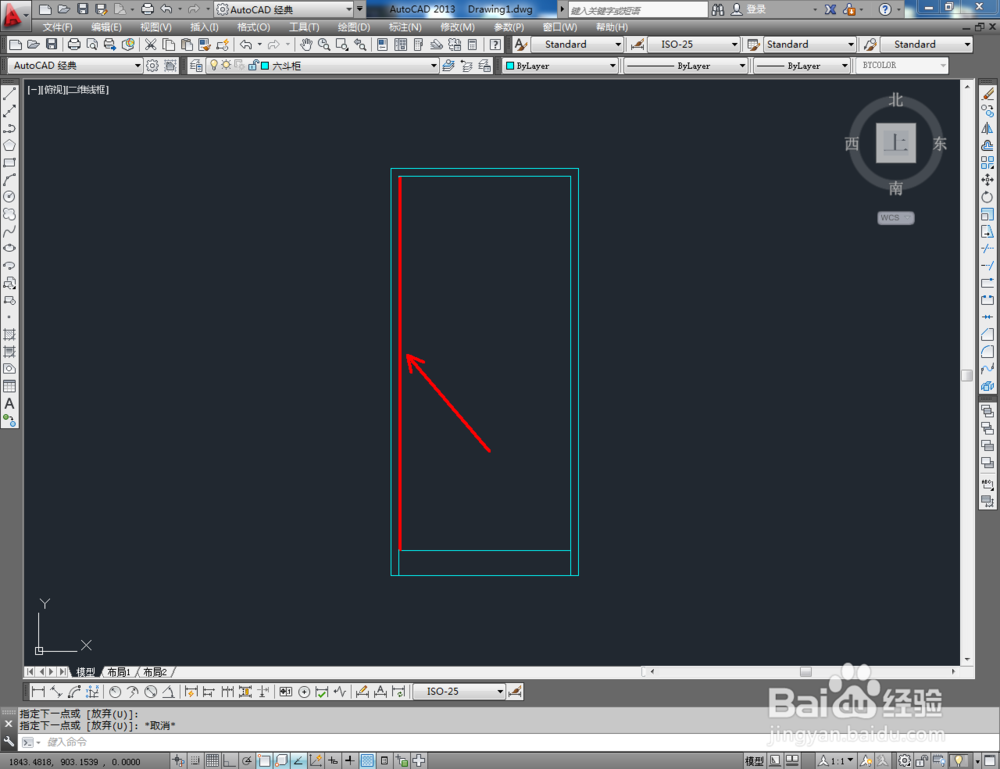
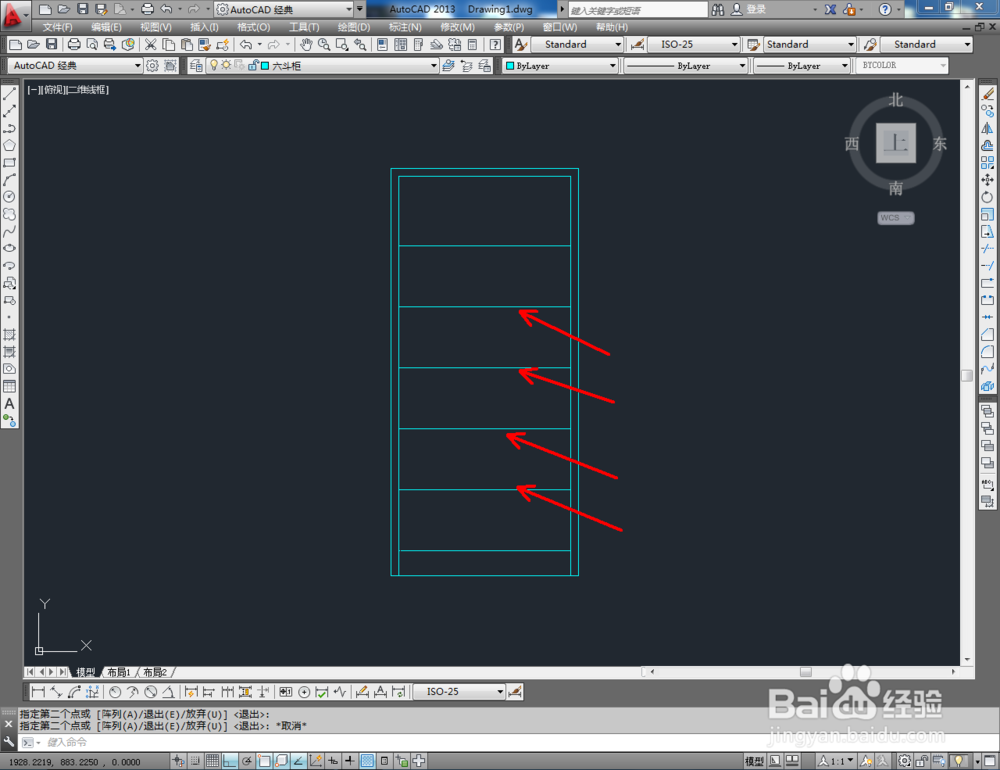
4、点击【直线工具】按图示绘制一条直线后,点击【绘图】-【点】-【定数等分】,鼠标点击该直线,在命令栏输入:6将其分成六等分(如图所示);
cad如何制作六斗柜平面图

cad如何制作六斗柜平面图

cad如何制作六斗柜平面图

cad如何制作六斗柜平面图

cad如何制作六斗柜平面图

cad如何制作六斗柜平面图

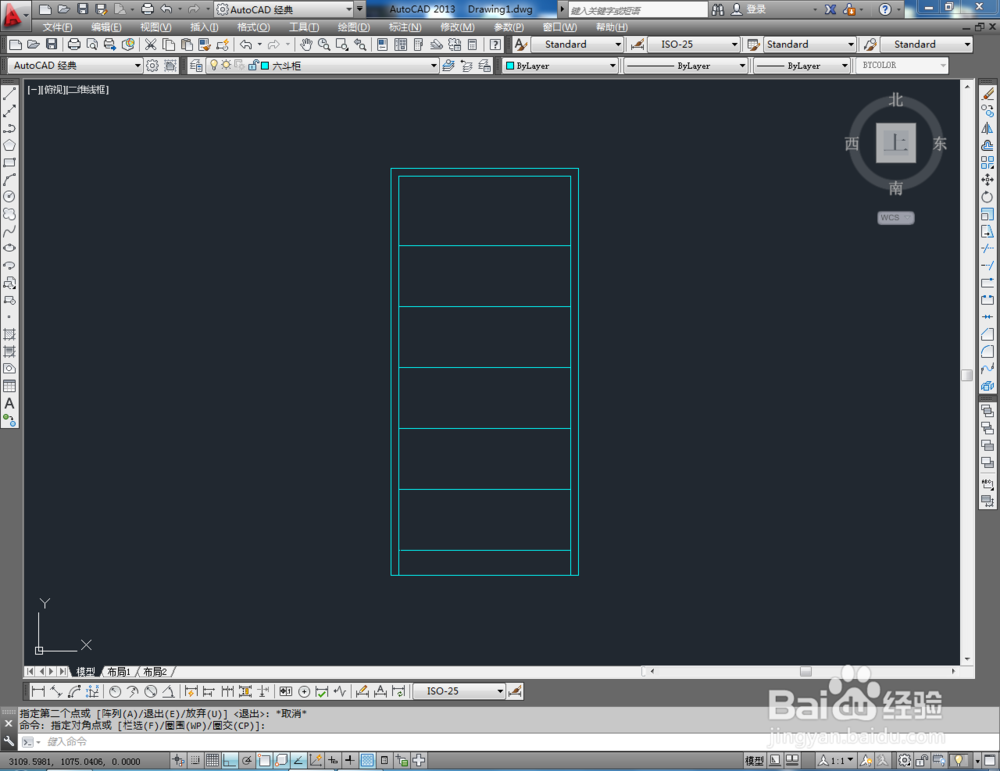
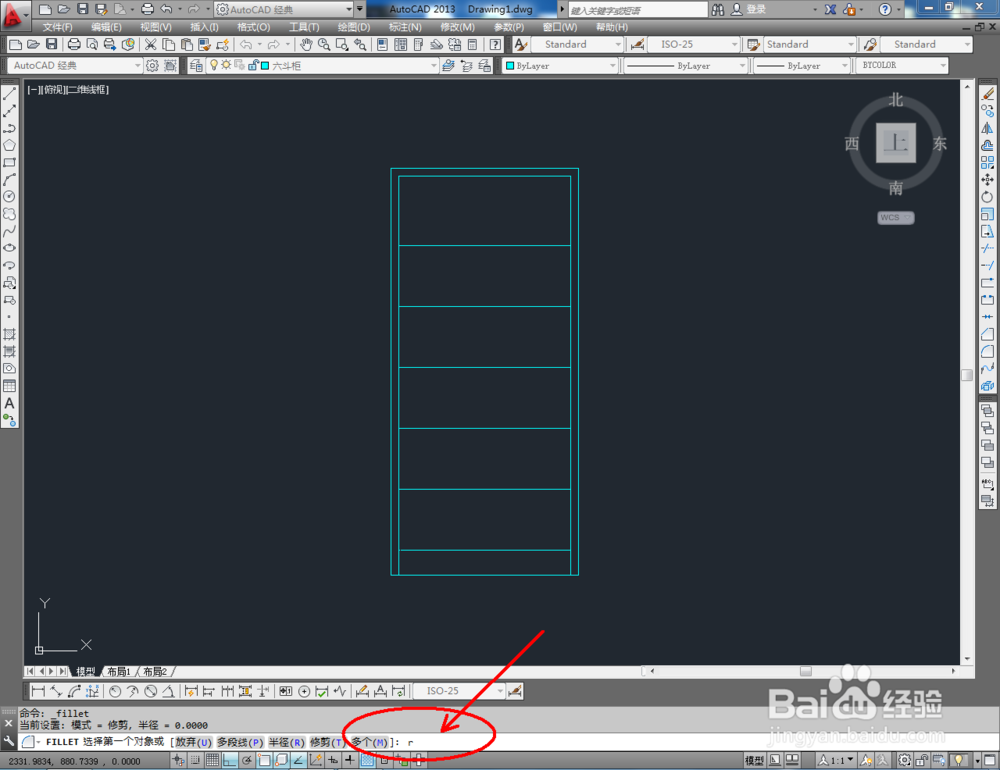
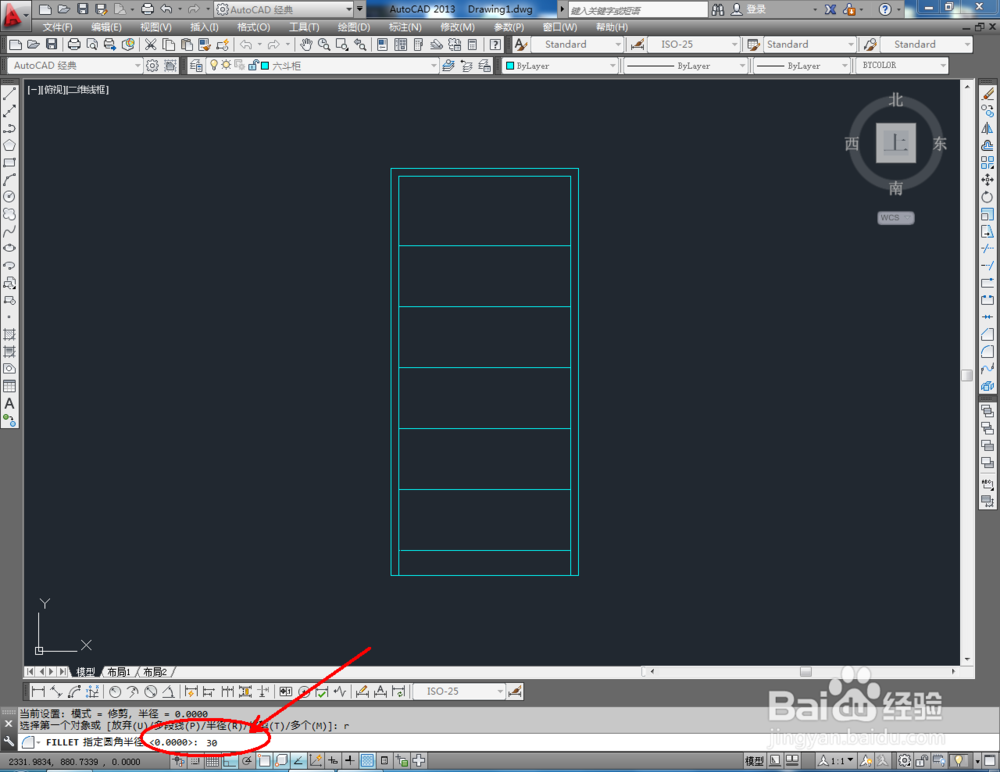
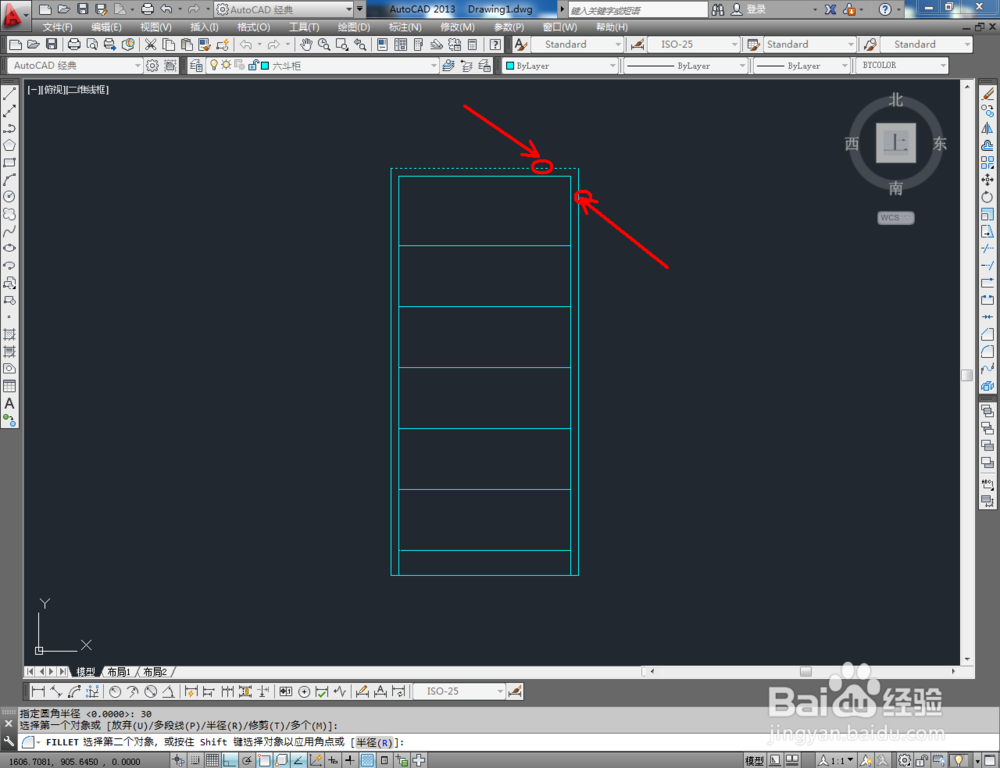
5、点击【直线工具】以上述等分点为端点,绘制出5条直线。点击【圆角】工具,在命令栏输入:r并按下空格键,输入数值:30后,鼠标拾取图示相邻的两条直线进行圆角处理(如图所示);

cad如何制作六斗柜平面图

cad如何制作六斗柜平面图

cad如何制作六斗柜平面图

cad如何制作六斗柜平面图

cad如何制作六斗柜平面图

cad如何制作六斗柜平面图

cad如何制作六斗柜平面图

cad如何制作六斗柜平面图

cad如何制作六斗柜平面图

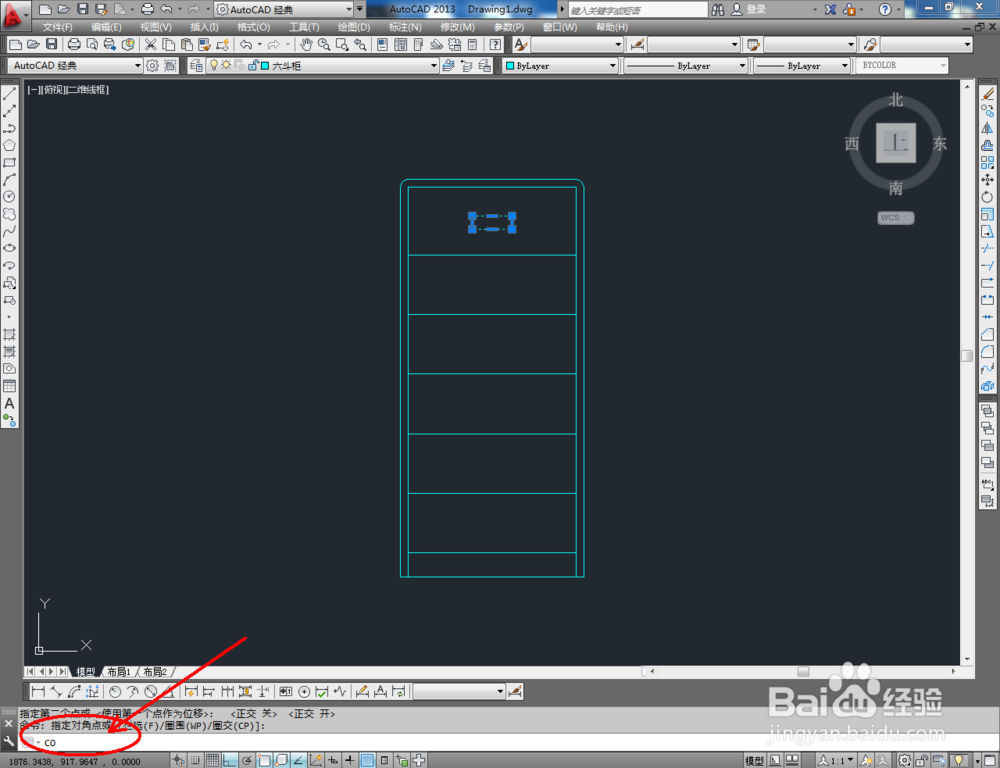
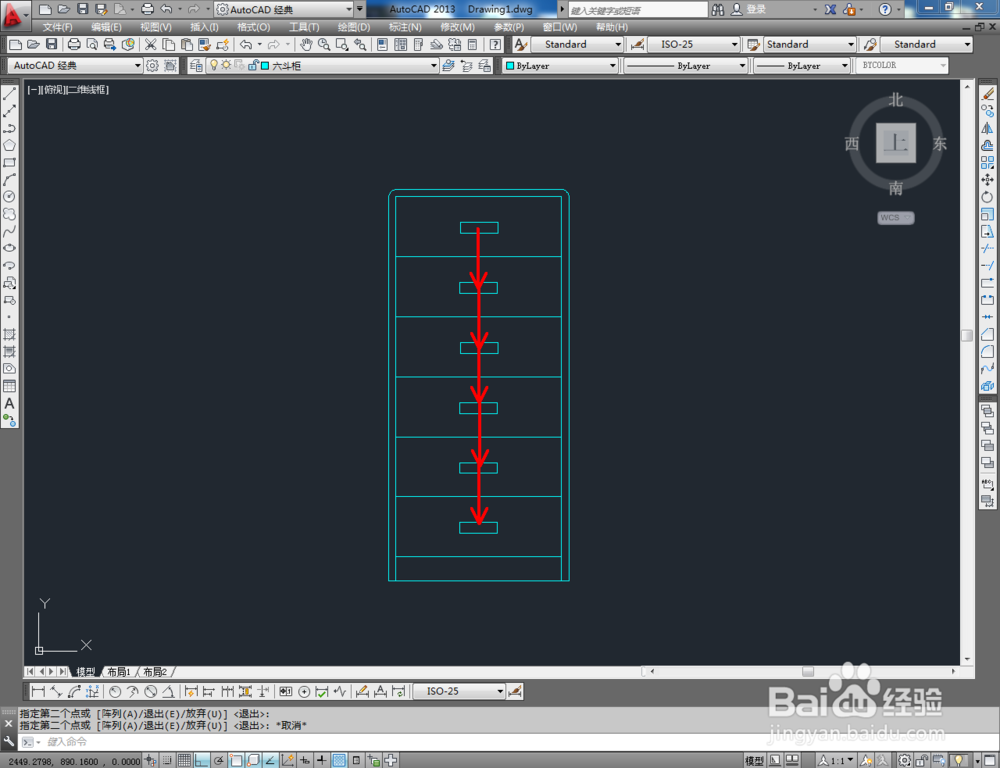
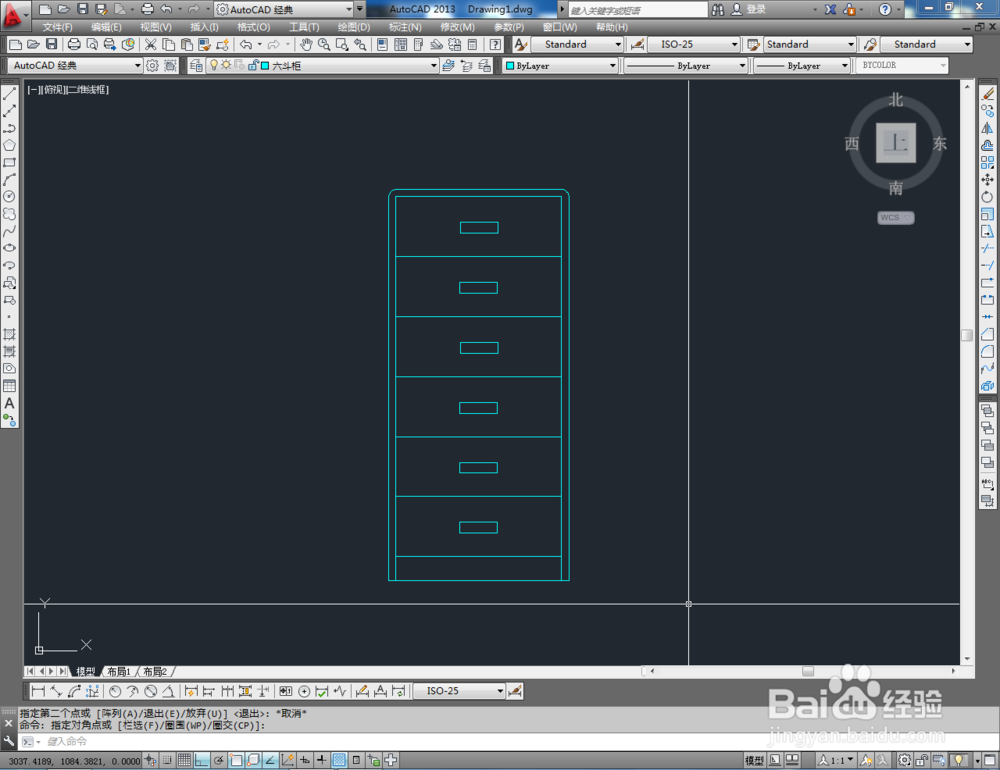
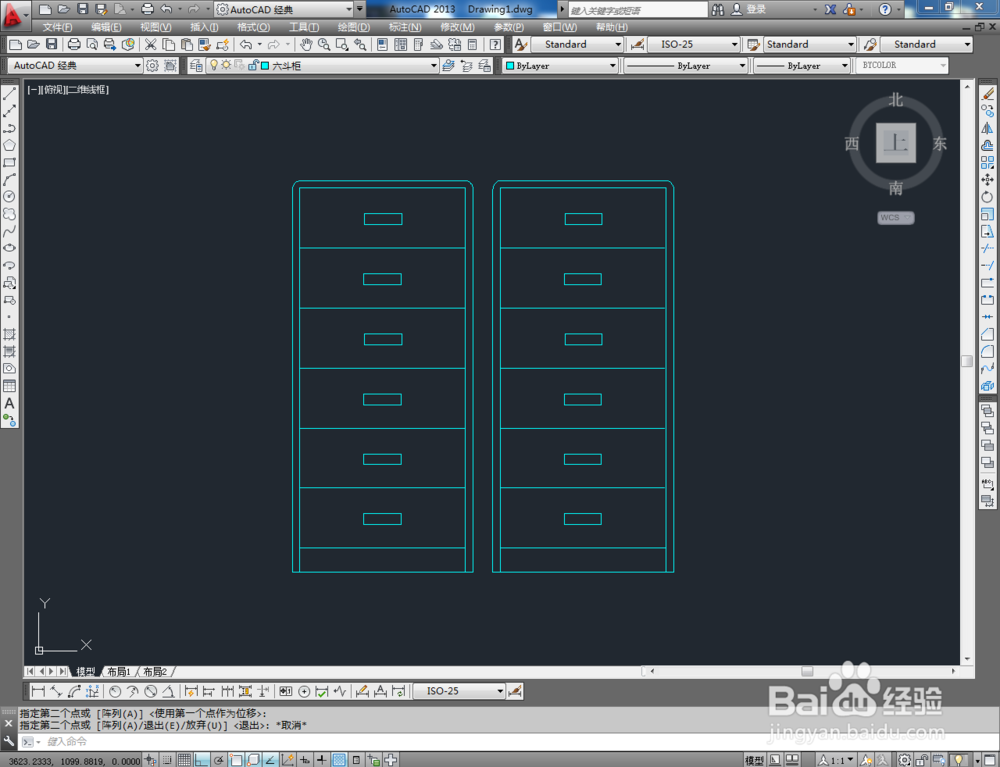
6、点击【矩形工具】,绘制一个矩形抽屉拉手图案。在命令栏中输入:co并按下空格键,对拉手图案进行移动复制,这样我们的六斗柜平面图就制作完成了。

cad如何制作六斗柜平面图

cad如何制作六斗柜平面图

cad如何制作六斗柜平面图

cad如何制作六斗柜平面图

cad如何制作六斗柜平面图

cad如何制作六斗柜平面图

cad如何制作六斗柜平面图

  • CAD怎样应用倒角中的角度
  • CAD三维建模——现代饰品制作教程
  • 如何绘制沙滩
  • CAD双色渐变制作教程
  • 画图有哪些辅助工具?
  • 热门搜索
    国庆节手抄报简单好看 元宵手抄报 元旦手抄报简单又漂亮 文明校园手抄报内容 网络安全手抄报简单漂亮 小学生科技手抄报 有关汉字的手抄报 关于语文的手抄报 小小手抄报 交通安全知识手抄报