word页眉横线怎么删除

 时间:2026-02-13 17:50:27

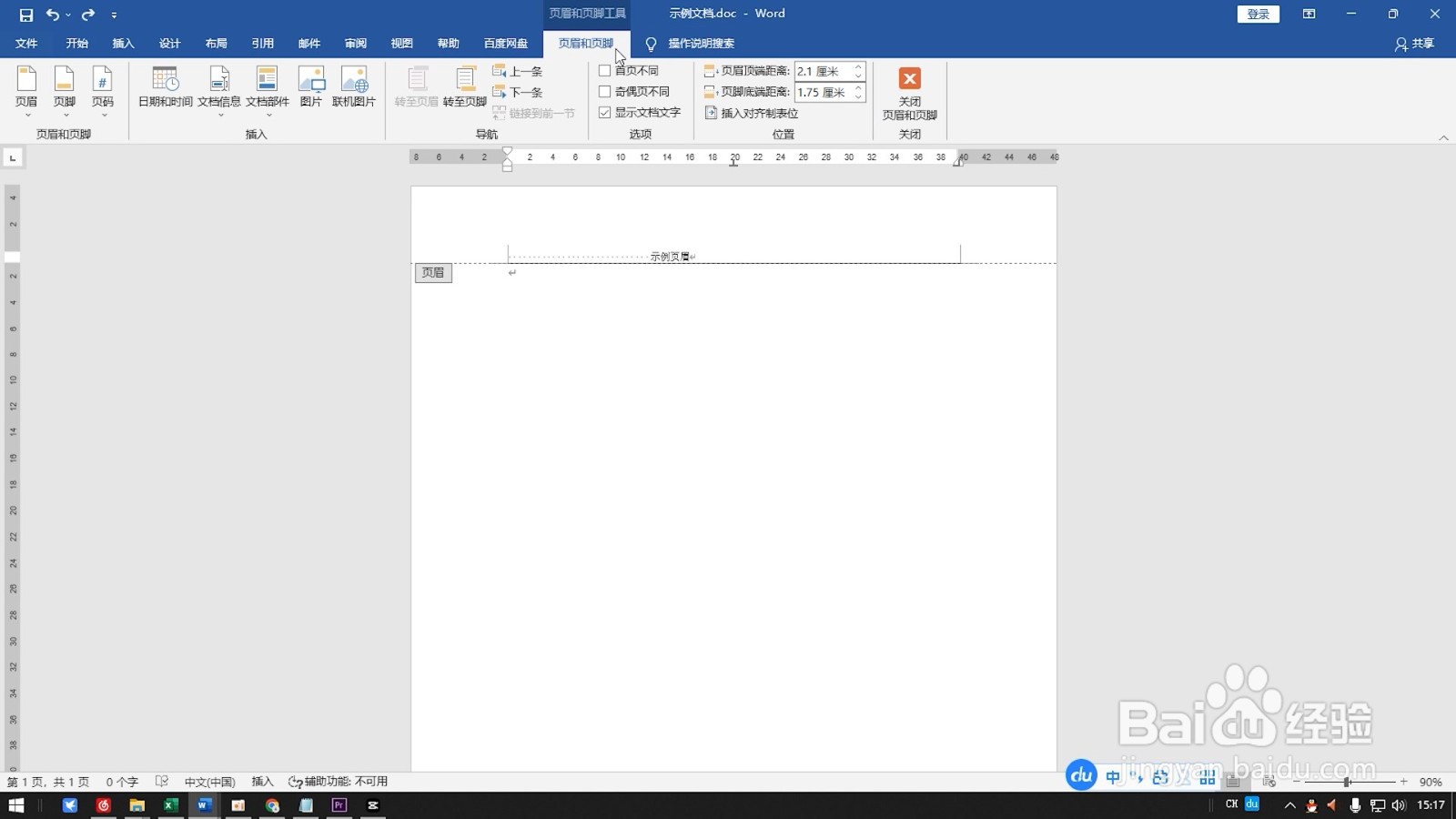
1、点击页眉

打开文档文件后点击插入选项,展开页眉选项。

word页眉横线怎么删除

2、选中所有页眉

点击编辑页眉后选中所有页眉内容,点击开始选项。

word页眉横线怎么删除

3、设置为无边框

下拉边框选项后选择无边框,返回文档即可看见页眉横线被删除了。

word页眉横线怎么删除

1、选中页眉内容

打开文档后同样进入编辑页眉选项,选中所有页眉内容。

word页眉横线怎么删除

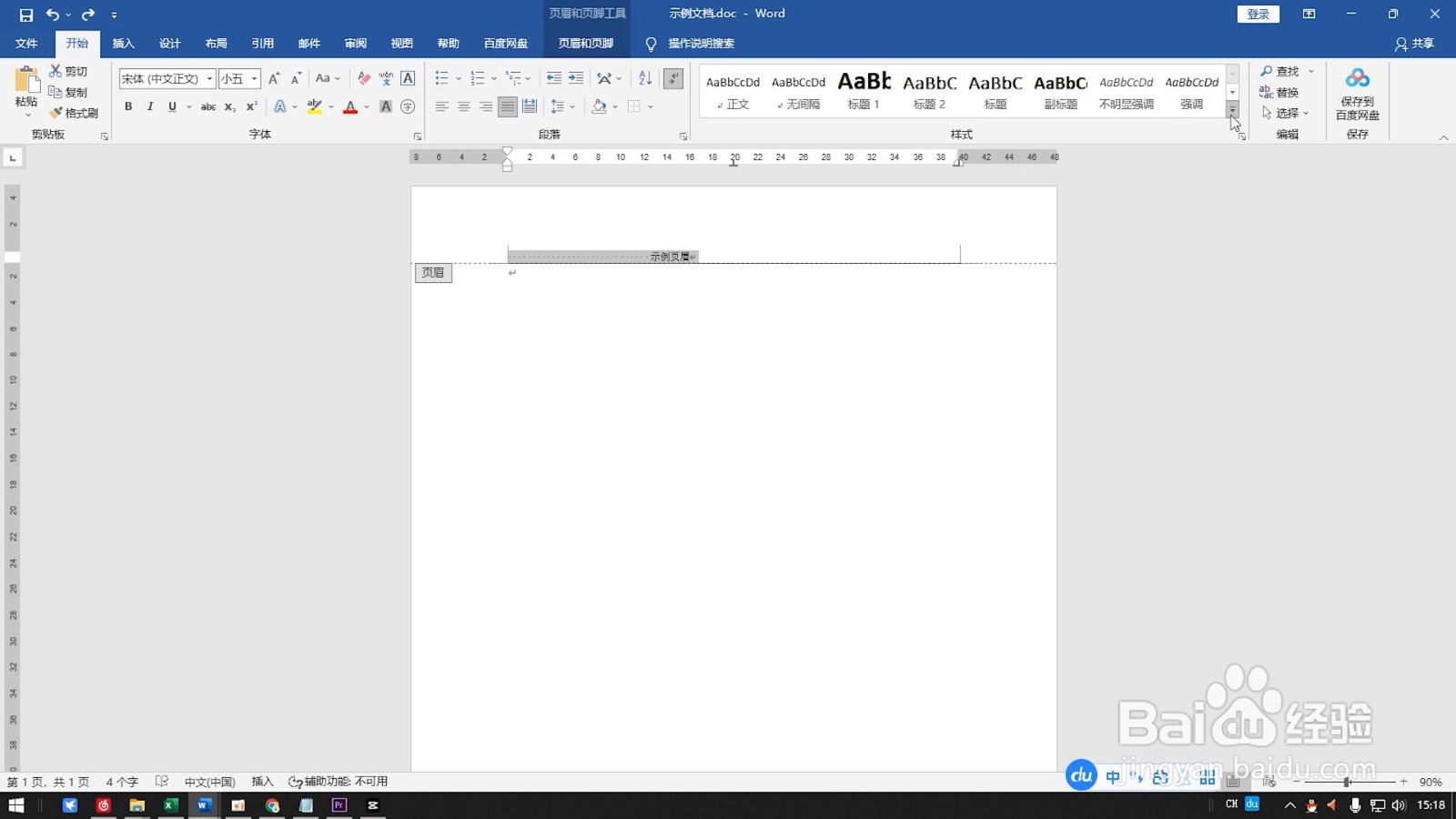
2、展开样式菜单

点击开始选项后找到样式选项,点击右下角的扩展箭头。

word页眉横线怎么删除

3、清除格式

点击清除格式后关闭编辑页眉模式就能看见页眉横线被删除了。

word页眉横线怎么删除

1、选中页眉内容

打开文档后同样进入编辑页眉选项,选中所有页眉内容。

word页眉横线怎么删除

2、点击清除格式

右击选中内容后会出现工具栏,点击工具栏中的清除格式。

word页眉横线怎么删除

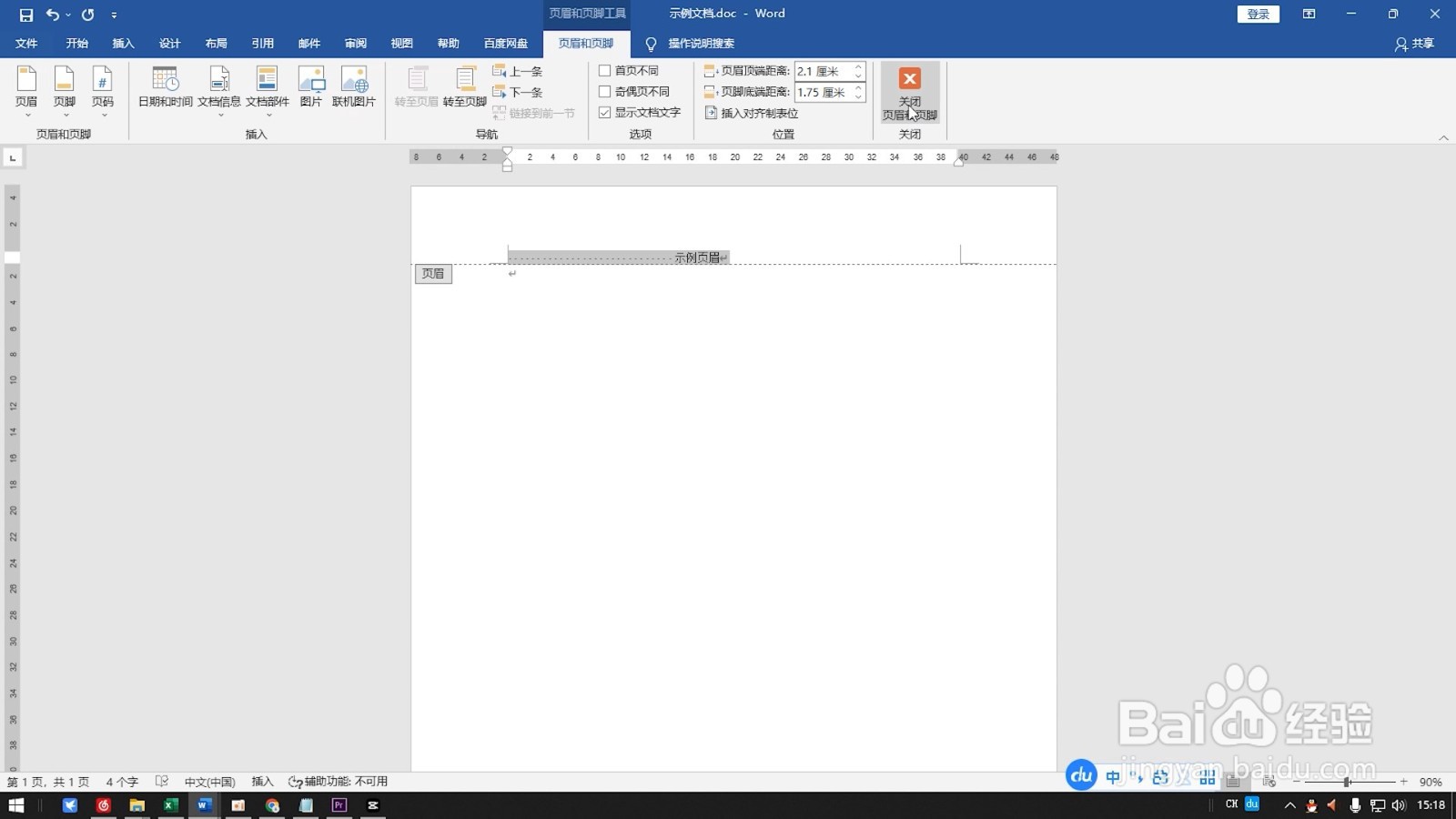
3、关闭编辑模式

关闭编辑页眉模式后返回正文,页眉横线已经被删除了。

word页眉横线怎么删除

  • 如何删除页眉横线
  • 怎么删除页眉那一横线
  • Word中快速删除页眉横线的操作教程
  • Word中的页眉横线怎么去掉
  • 页眉横线怎么删
  • 热门搜索
    感恩父母手抄报 一年级手抄报 端午节手抄报大全 安全教育手抄报 国防教育手抄报 手抄报图片大全 垃圾分类手抄报内容 食品安全手抄报内容 植树节手抄报内容大全 三八妇女节手抄报