1、点击“开始”菜单,选择“设置”。

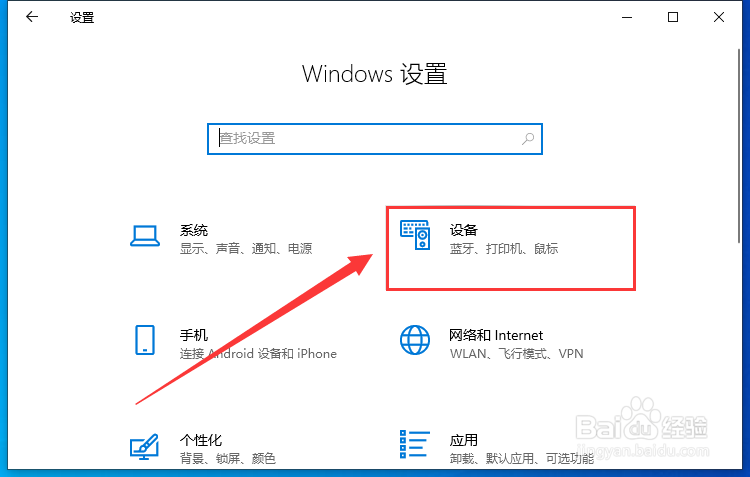
2、在设置界面,点击“设备”。
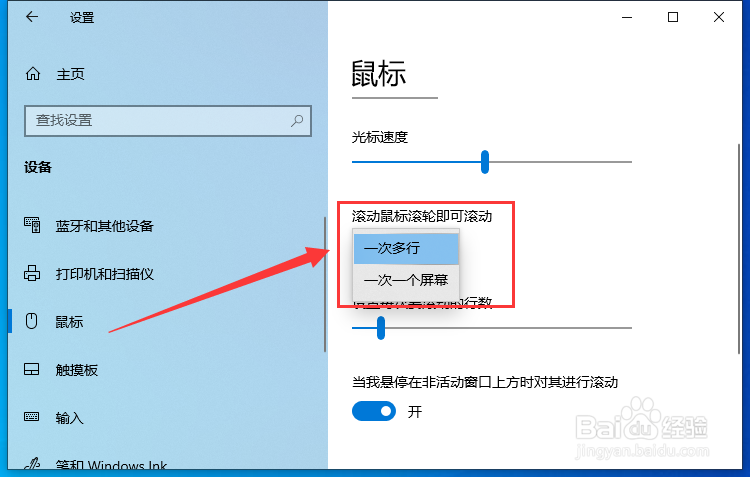
3、再点击左侧栏的“鼠标”选项。

4、然后在右侧栏找到“滚动鼠标滚轮即可滚动”下面的下拉列表,选择“一次多行”选项。
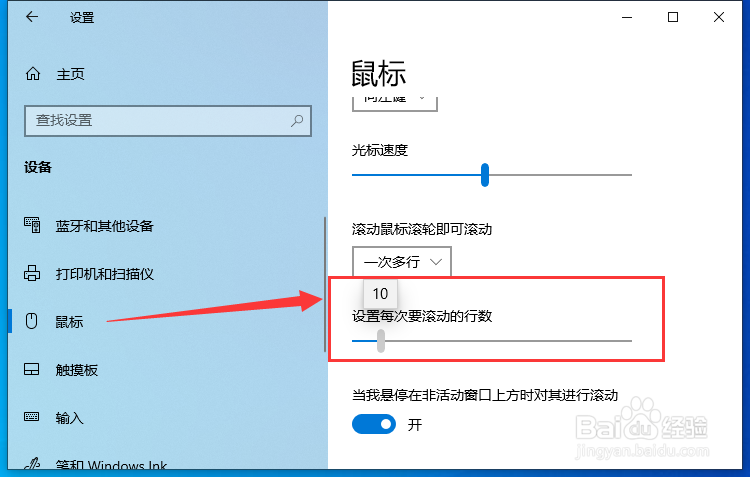
5、最后将“设置每次要滚动的行数”下面的光标移动到“10”即可。
时间:2026-05-03 01:23:45
1、点击“开始”菜单,选择“设置”。
2、在设置界面,点击“设备”。
3、再点击左侧栏的“鼠标”选项。
4、然后在右侧栏找到“滚动鼠标滚轮即可滚动”下面的下拉列表,选择“一次多行”选项。
5、最后将“设置每次要滚动的行数”下面的光标移动到“10”即可。
