1、新建一个工作表,打开工作表

2、在A列1行录入“星期一”

3、自动填充至“星期日”

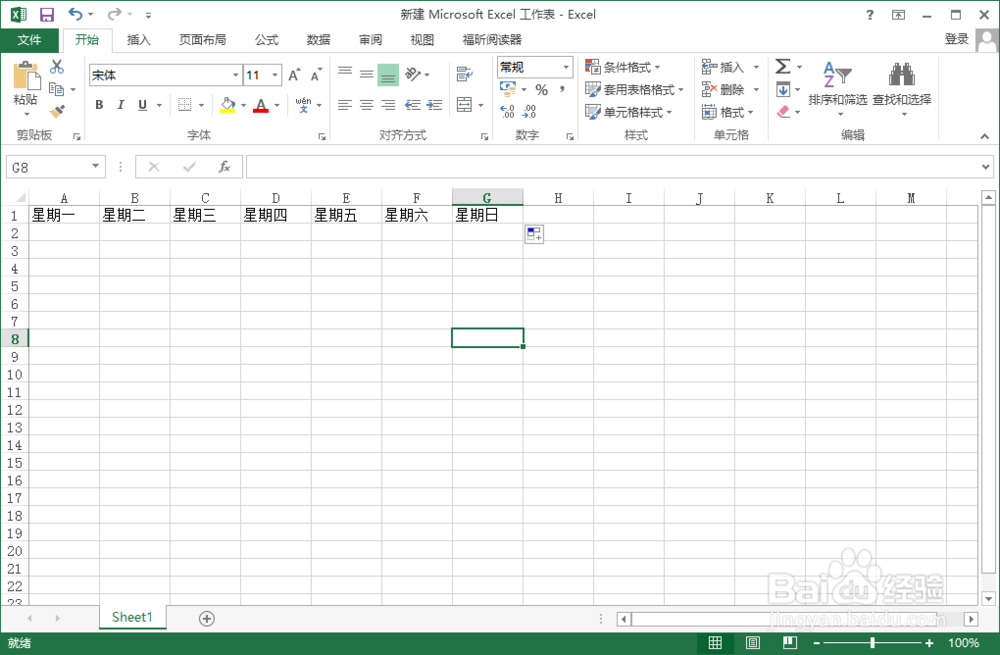
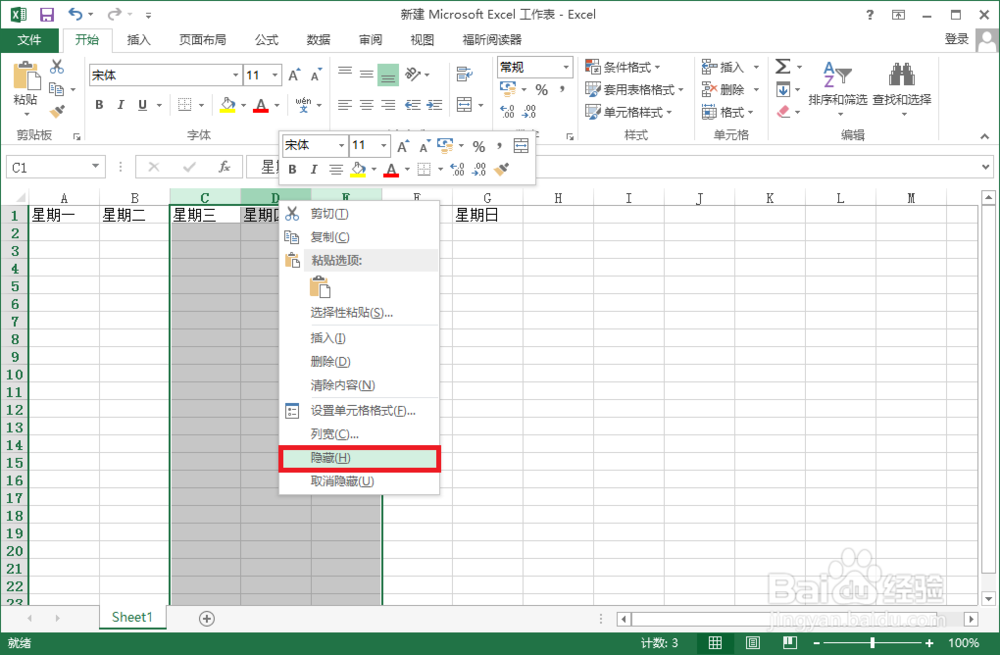
4、假设现在要隐藏“星期三”到“星期五”,也就是C、D、E列,拉动鼠标选中C、D、E

5、点击鼠标右键,选择“隐藏”
6、这时C、D、E列的内容已隐藏起来

7、如果想显示隐藏的列(C、D、E列),需拉动鼠标选中B、F列,点击鼠标右键,选择“取消隐藏”

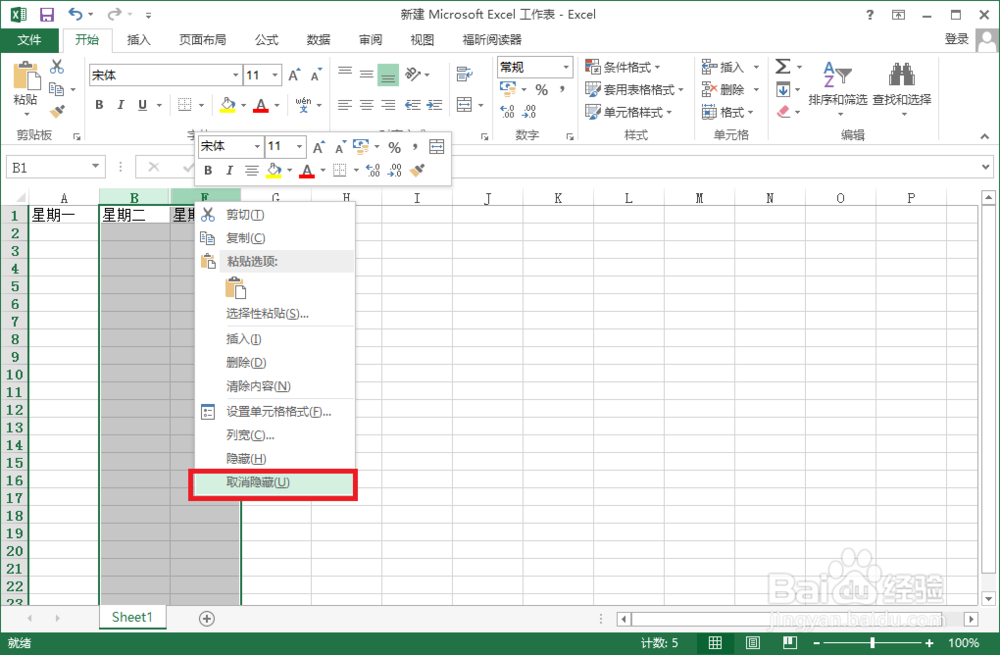
8、选择“取消隐藏”后原来被隐藏的内容就可以成功显示出来了。

时间:2026-04-26 06:38:30
1、新建一个工作表,打开工作表
2、在A列1行录入“星期一”
3、自动填充至“星期日”
4、假设现在要隐藏“星期三”到“星期五”,也就是C、D、E列,拉动鼠标选中C、D、E
5、点击鼠标右键,选择“隐藏”
6、这时C、D、E列的内容已隐藏起来
7、如果想显示隐藏的列(C、D、E列),需拉动鼠标选中B、F列,点击鼠标右键,选择“取消隐藏”
8、选择“取消隐藏”后原来被隐藏的内容就可以成功显示出来了。
