1、首先第一步我们打开cdr软件,在菜单栏中选择 文件→新建

2、接下来我们在工具栏中找到网格工具,

3、然后在任意空白处画下一个表格,大小一般来说在A4框框里适当大小

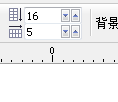
4、可以看到上方属性栏中如图所示,是16是调节表格纵向的数量,5则是横向数量
5、然后在属性栏的右边,我们看到图上,“2mm”表示表格的线条粗细,颜色是表格的颜色

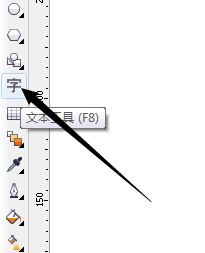
6、然后我们在工具栏中找到文字工具
7、首先在表格的第一栏打上字

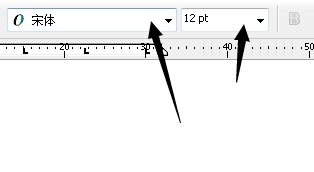
8、在属性栏中可以调节字体和大小(如图所示),
9、调整到适当的大小后,就好了,

时间:2026-04-28 18:01:40
1、首先第一步我们打开cdr软件,在菜单栏中选择 文件→新建
2、接下来我们在工具栏中找到网格工具,
3、然后在任意空白处画下一个表格,大小一般来说在A4框框里适当大小
4、可以看到上方属性栏中如图所示,是16是调节表格纵向的数量,5则是横向数量
5、然后在属性栏的右边,我们看到图上,“2mm”表示表格的线条粗细,颜色是表格的颜色
6、然后我们在工具栏中找到文字工具
7、首先在表格的第一栏打上字
8、在属性栏中可以调节字体和大小(如图所示),
9、调整到适当的大小后,就好了,
