excel如何快速批量实现阳历转阴历

 时间:2026-04-24 03:30:04

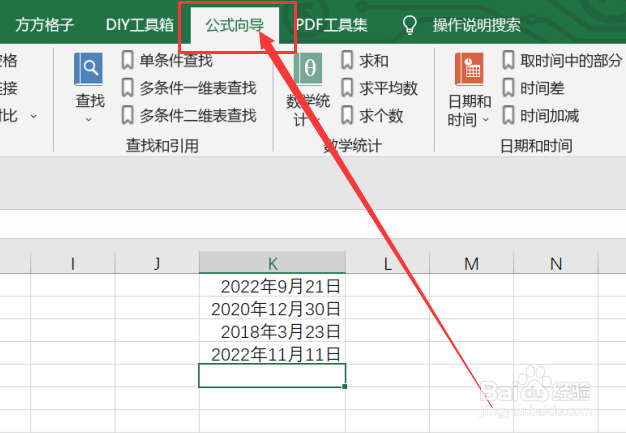
1、我们经常会遇到我们需要将表格内的单元格中的日期来快速实现阳历转阴历,首先我们应该先打开excel软件,点击软件内的“公式向导”选项卡。
excel如何快速批量实现阳历转阴历

2、点击公式向导选项卡后,我们要点击日期和时间模块中的日期和时间选项卡,再点击下拉菜单中的“阳历转农历”选项卡。

excel如何快速批量实现阳历转阴历

3、点击阳历转农历选项卡后,就会出现一个对话框,我们要根据对话框内容来选择我们要进行数据处理的区域,这里我们选择的是K1。

excel如何快速批量实现阳历转阴历

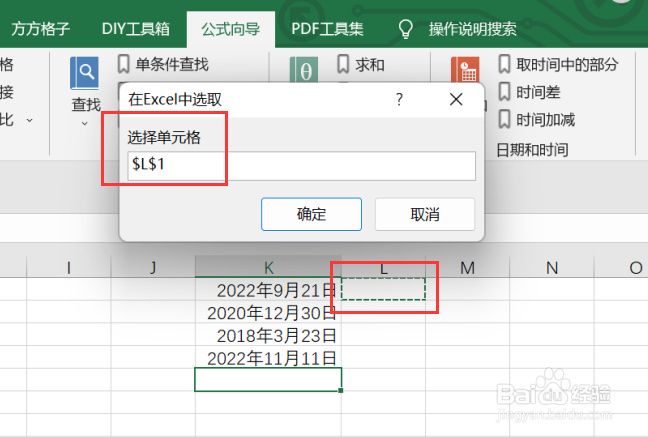
4、选中我们要进行处理的数据区域后,就会再次出现一个对话框,我们要根据对话框内容来选择我们要放置结果的单元格,这里我们选择的是L1。
excel如何快速批量实现阳历转阴历

5、选中要放置结果的单元格后,就会再次出现一个对话框,我们要根据对话框内容来选择我们要进行的操作。

excel如何快速批量实现阳历转阴历

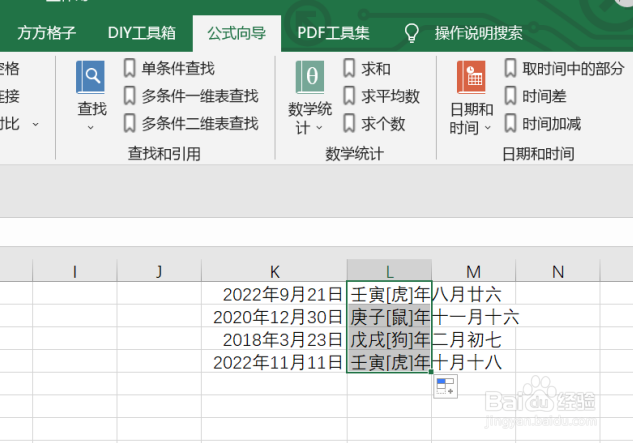
6、如图所示,点击确定后,就可以获得我们所需要的结果了。

excel如何快速批量实现阳历转阴历

  • 如何在excel中公历转农历
  • Excel如何实现阳历日期转农历
  • excel如何把表格里的阳历日期转成阴历日期
  • 如何用函数在中将公历日期转换为农历?
  • Excel日期如何变农历?
  • 热门搜索
    春节风俗手抄报 英雄手抄报简单一点 热爱生命手抄报 关于科学的手抄报 遵纪守法手抄报 快乐成长手抄报 五一劳动节手抄报内容 最美逆行者手抄报 关于孝的手抄报 保护野生动物手抄报