excel表格中怎样设置隐藏跟取消隐藏

 时间:2026-02-12 08:35:55

1、先来说说如何隐藏行或列。

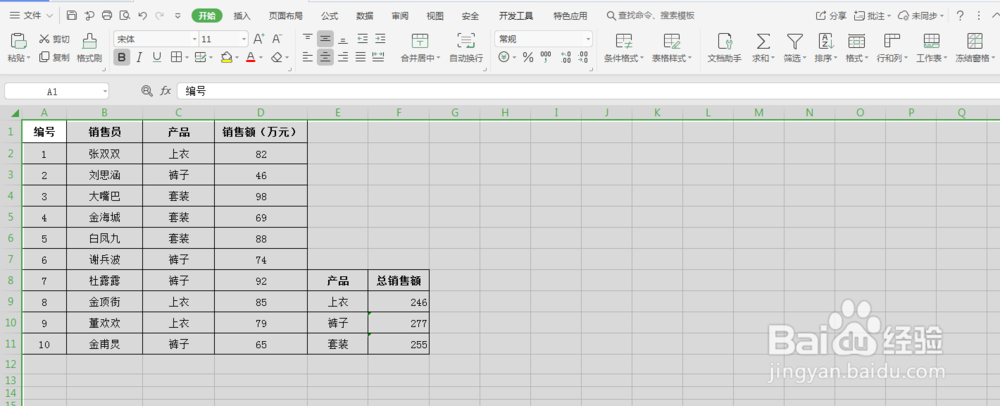
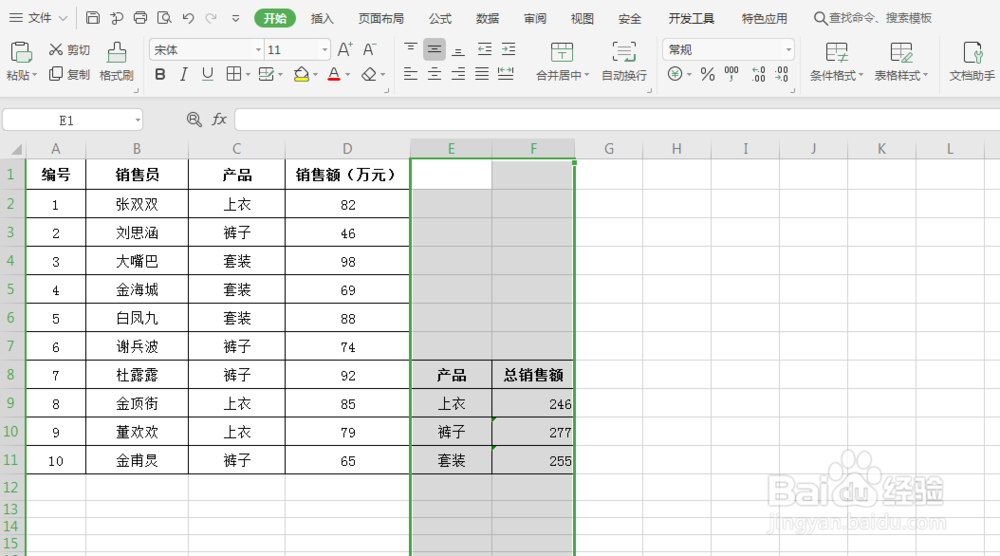
首先打开Excel表格,确定需要隐藏的行或列。本例中我们隐藏E、F列。
excel表格中怎样设置隐藏跟取消隐藏

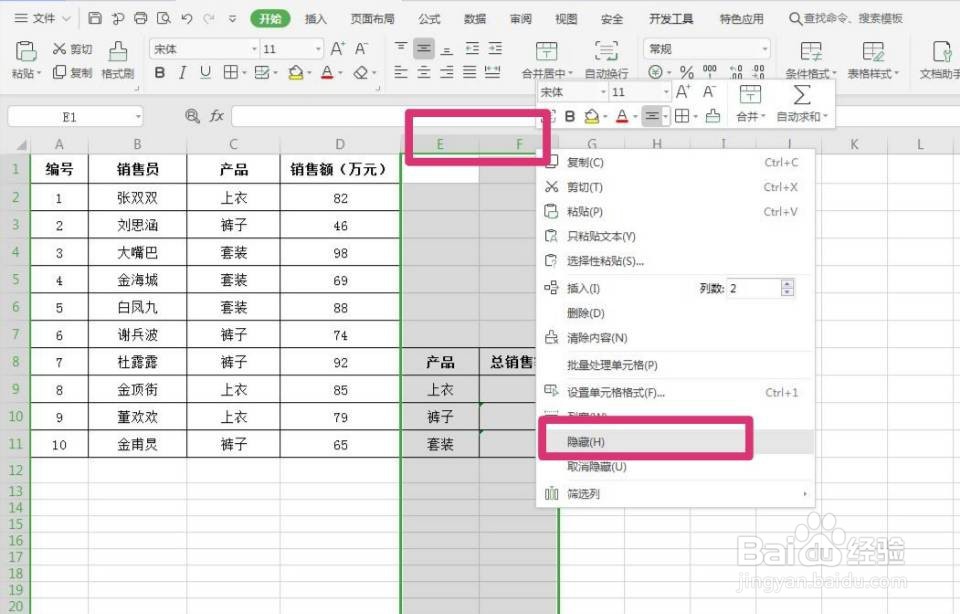
2、点击E、F列列标选择列,右击鼠标,在出现的对话框中选择隐藏即可。

excel表格中怎样设置隐藏跟取消隐藏

excel表格中怎样设置隐藏跟取消隐藏

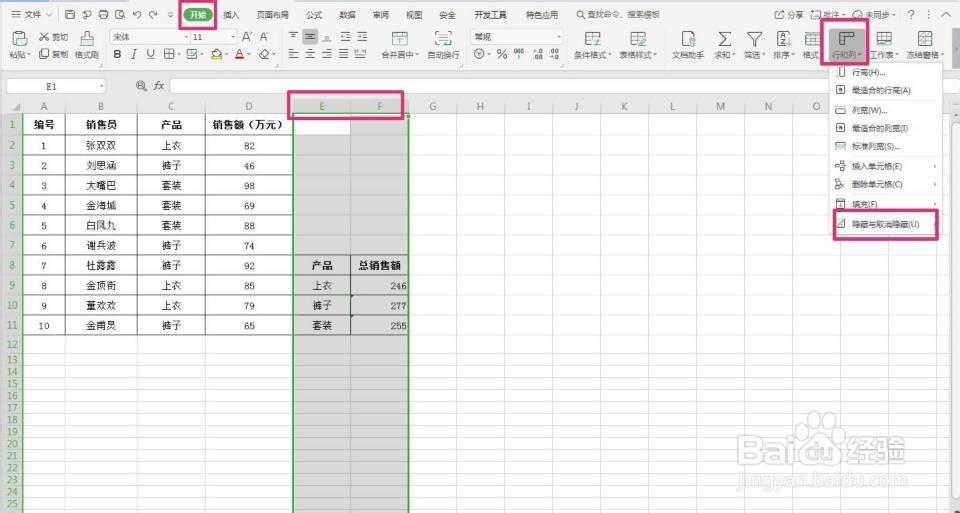
3、或选中E、F列后,点击开始导航栏下的行和列,在出现的对话框中选择隐藏与取消隐藏。
excel表格中怎样设置隐藏跟取消隐藏

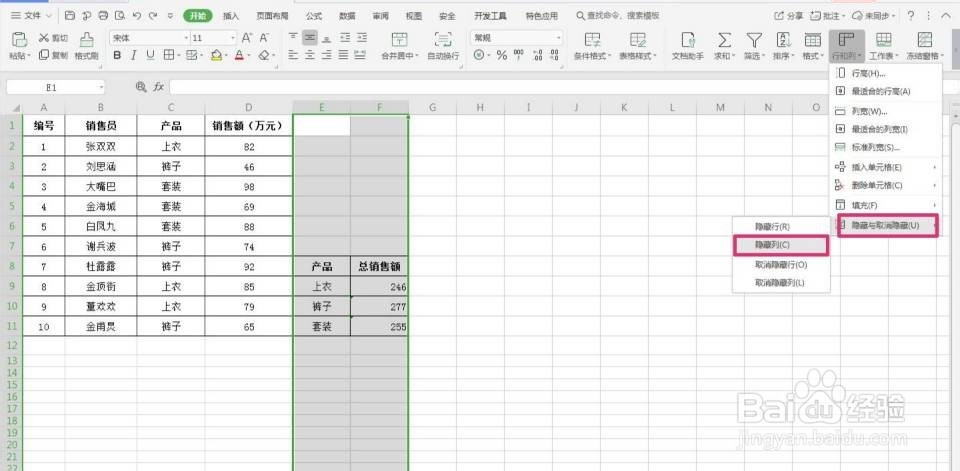
4、选择后,旁边会出现二级对话框,根据需要选择隐藏行或者列,本例中选择隐藏列,点击即可。
excel表格中怎样设置隐藏跟取消隐藏

5、取消隐藏

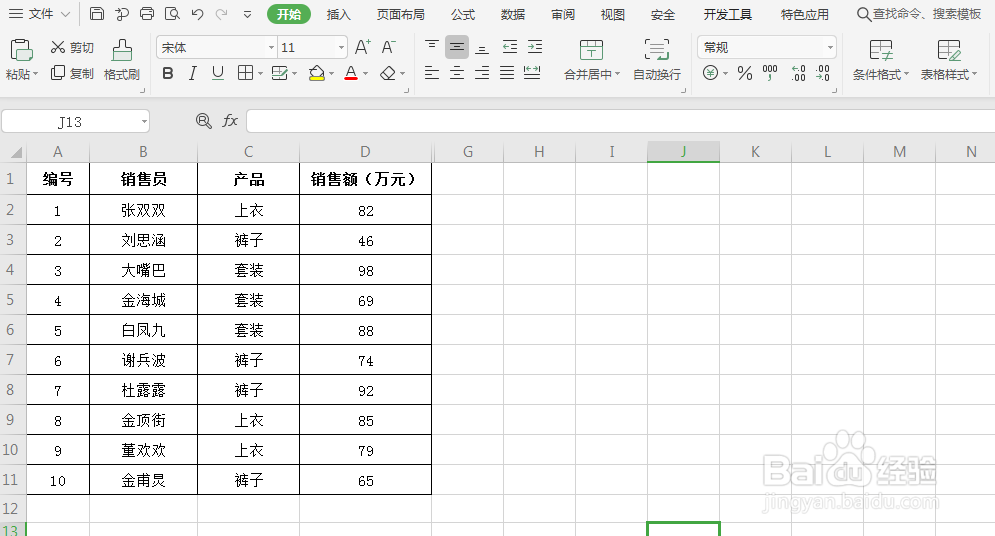
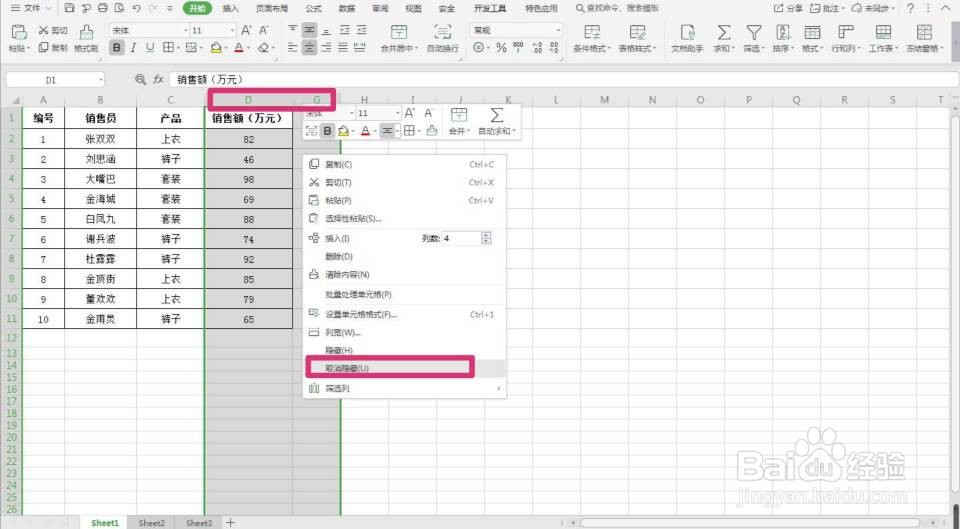
操作和隐藏行或列类似,先选中需要取消隐藏的行或列的前后两行或两列,本例中选择D、G两列,点击鼠标右键,选择取消隐藏即可。
excel表格中怎样设置隐藏跟取消隐藏

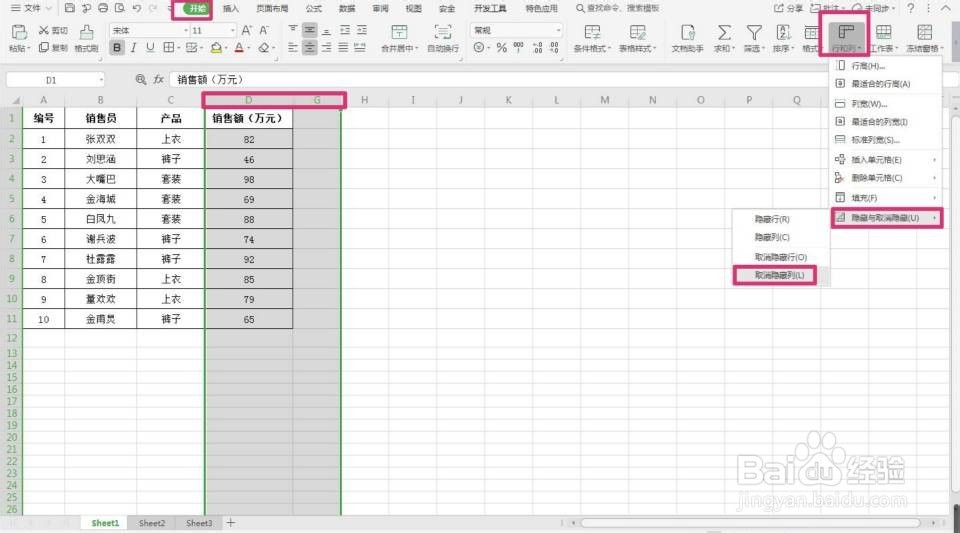
6、或选中需要取消隐藏的行或列的前后两行或两列,本例中选择D、G两列后,点击导航栏的开始,然后点击行和列,找到隐藏与取消隐藏,点击取消隐藏行或列即可。
excel表格中怎样设置隐藏跟取消隐藏

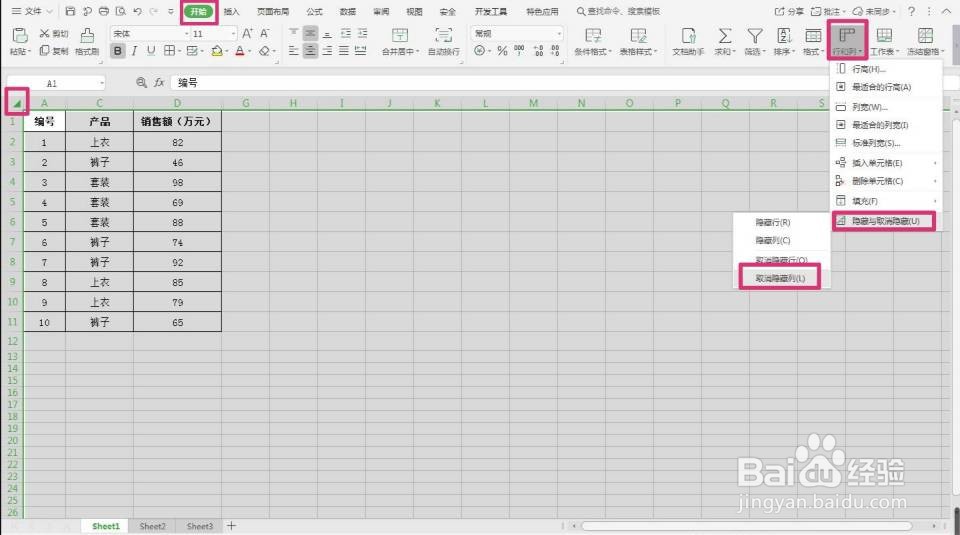
7、若隐藏的行或列较多,且不在相邻的位置时,可直接点击表格行与列的交叉位置的三角符号,全选整个表格,点击导航栏的开始,选择行与列,然后选择隐藏与取消隐藏,点击取消隐藏列或行即可。
excel表格中怎样设置隐藏跟取消隐藏

excel表格中怎样设置隐藏跟取消隐藏

  • Excel 表格如何进行自动筛选
  • Excel底纹填充颜色怎么设置
  • excel如何设置自动筛选数据
  • Excel2013怎么为单元格添加批注?
  • EXCEL运用SUM及IF与MOD计算全年销售额合计值
  • 热门搜索
    关于重阳节的手抄报 春节手抄报字少又漂亮 春节手抄报资料 我的理想手抄报 民族团结手抄报图片 欢乐中国年手抄报 关于诚信的手抄报 爱国主义教育手抄报 三八妇女节手抄报简单 我的梦中国梦手抄报