QQ邮箱怎么设置黑名单屏蔽邮件

 时间:2026-02-14 07:15:26

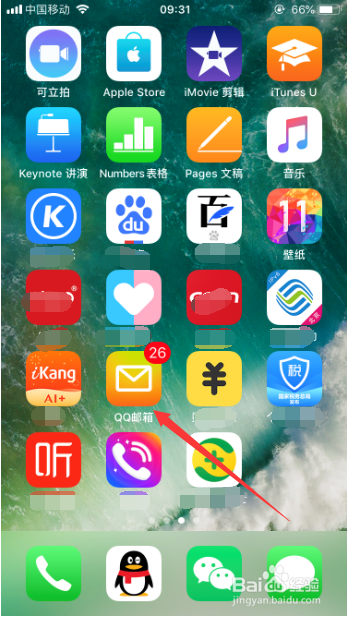
1、首先,打开登录手机上面的QQ邮箱,如图所示。
QQ邮箱怎么设置黑名单屏蔽邮件

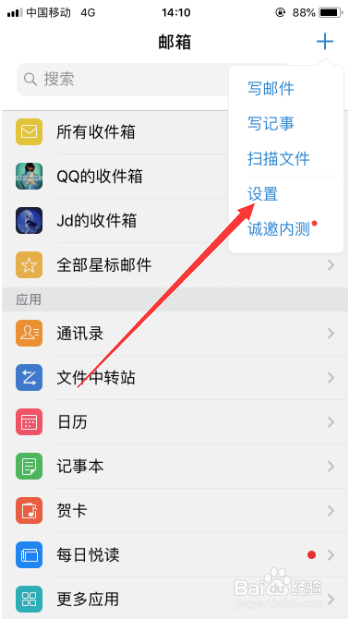
2、进入QQ邮箱之后,点击右上角的“+”,如图所示。

QQ邮箱怎么设置黑名单屏蔽邮件

3、然后选择下拉菜单中的“设置”,进入QQ邮箱的系统设置,如图所示。

QQ邮箱怎么设置黑名单屏蔽邮件

4、进入邮箱的设置之后,选择其中的“黑名单”,如图所示。

QQ邮箱怎么设置黑名单屏蔽邮件

5、进入黑名单设置之后,选择要设置黑名单的邮箱,如图所示。

QQ邮箱怎么设置黑名单屏蔽邮件

6、进入之后点击右上角的“+”添加黑名单邮箱,如图所示。

QQ邮箱怎么设置黑名单屏蔽邮件

7、然后添加要屏蔽的邮箱地址,如图所示。


tips:添加黑名单之后,就不会再收到此地址的邮件。

QQ邮箱怎么设置黑名单屏蔽邮件

1、QQ邮箱怎么设置黑名单屏蔽邮件


1、打开登录手机上面的QQ邮箱。
2、进入邮箱之后点击右上角的“+”,选择下拉菜单中的“设置”。
3、进入QQ邮箱的设置功能之后,选择其中的“黑名单”。
4、然后选择要设置黑名单的邮箱,输入要屏蔽的邮箱地址就可以了。
  • qq在线状态怎么改成手机在线
  • 如何分辨真正的苦和甜
  • 忍不住流口水的云南辣菠萝泡菜
  • 小红书怎么开启发现页内容自动刷新功能
  • “黄毛”小子,“黄毛”丫头,头发黄不仅是遗传
  • 热门搜索
    中国传统美德手抄报 文化手抄报 手抄报图案大全 万圣节手抄报英语 元旦节手抄报图片 六年级手抄报图片 综合实践手抄报 七年级英语手抄报 安全的手抄报内容 二年级国庆节手抄报