IIS如何设置网站访问报错详细信息

 时间:2026-02-13 21:30:03

1、点击“开始--控制面板--管理工具”,双击打开“Internet Information Services (IIS)管理器”

IIS如何设置网站访问报错详细信息

2、弹出"Internet Information Services (IIS)管理器"界面
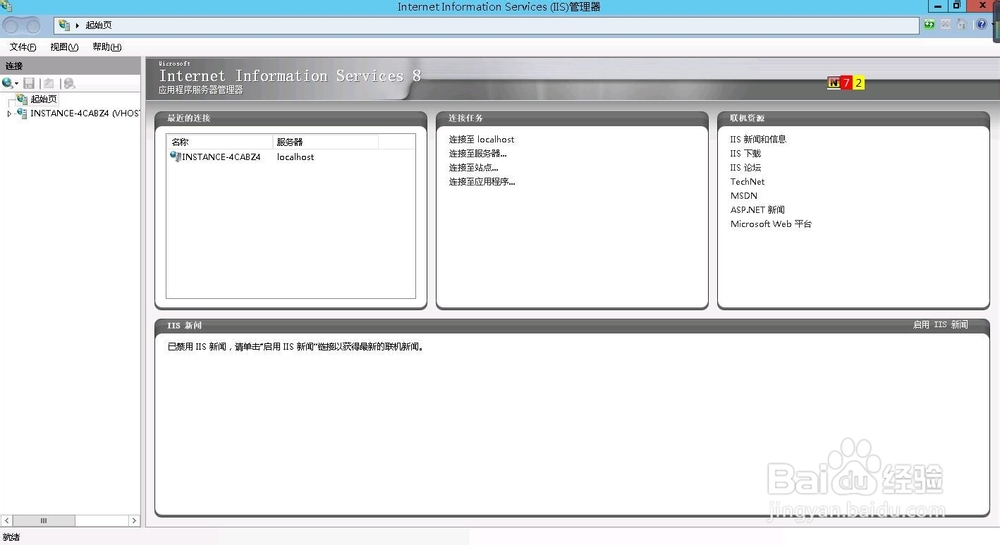
IIS如何设置网站访问报错详细信息

3、进入IIS主页,找到并双击“asp”

IIS如何设置网站访问报错详细信息

4、进入asp属性界面,点击调试属性展开,将“将错误发送到浏览器”和“将错误记录到NT日志”的值"False"改为“True”,然后点击右上角的应用

IIS如何设置网站访问报错详细信息

5、回到IIS主页,找到并双击“错误页”

IIS如何设置网站访问报错详细信息

6、进入错误页,点击右边栏“编辑功能设置”

IIS如何设置网站访问报错详细信息

7、弹出“编辑错误页设置”界面,选择“详细错误”,点击确定。

至此设置完毕,可以在远端浏览器查看报错详细信息

IIS如何设置网站访问报错详细信息

  • 怎么用VBS自动打开百度经验主页并登录账号
  • win7怎么用压缩文件加密电脑的重要文件
  • VirtualBox增强功能包安装方法
  • Oracle报错ORA-32004数据库实例启动错误
  • 使用Powershell计算指定日期是当年的第几天?
  • 热门搜索
    我爱我校手抄报内容 节约粮食手抄报内容 三年级手抄报保护环境 校园文化手抄报 好词好句手抄报 关于欢度春节的手抄报 历史手抄报花边 运动手抄报图片 军训手抄报图片 日行一善手抄报花边